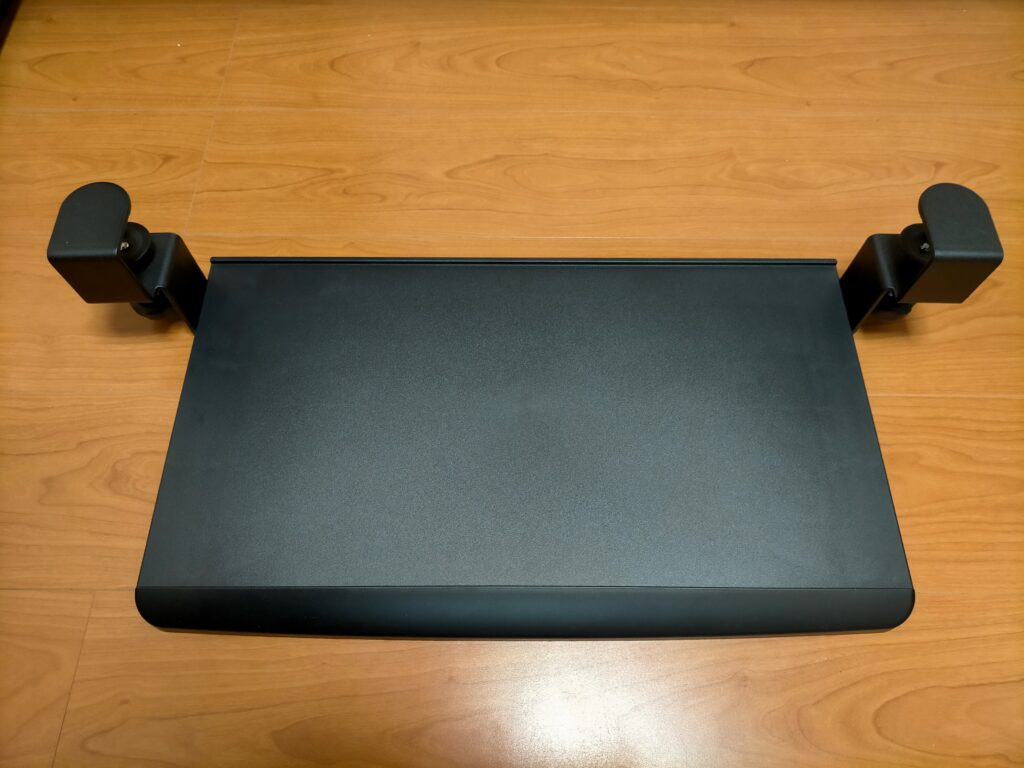
子供の塾で使用されているような長机を改造して、キーボードスライダー(サンワ 100-KB004)を取り付けて、100均でマウススペースを確保していきます。
当初は「天板にクランプネジを手で回して固定するだけ」の簡単な作業だと思って購入しました。しかし、私の机の天板下には収納があり、そこの鉄板の間仕切りが邪魔で取り付けできないことが判明…。
でも、諦めません。この間仕切りさえ外せば取り付けできそうです!

 ポチップ
ポチップ
 ポチップ
ポチップ
DIY手順:邪魔な間仕切りを撤去する
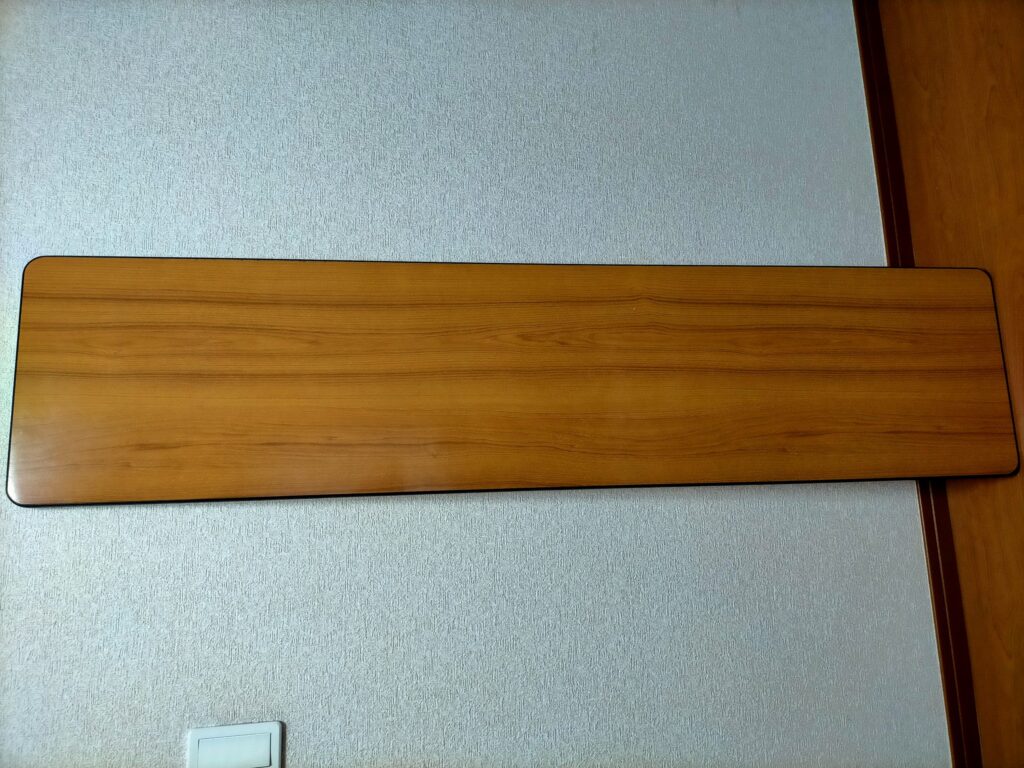
ビスを外して天板を外します
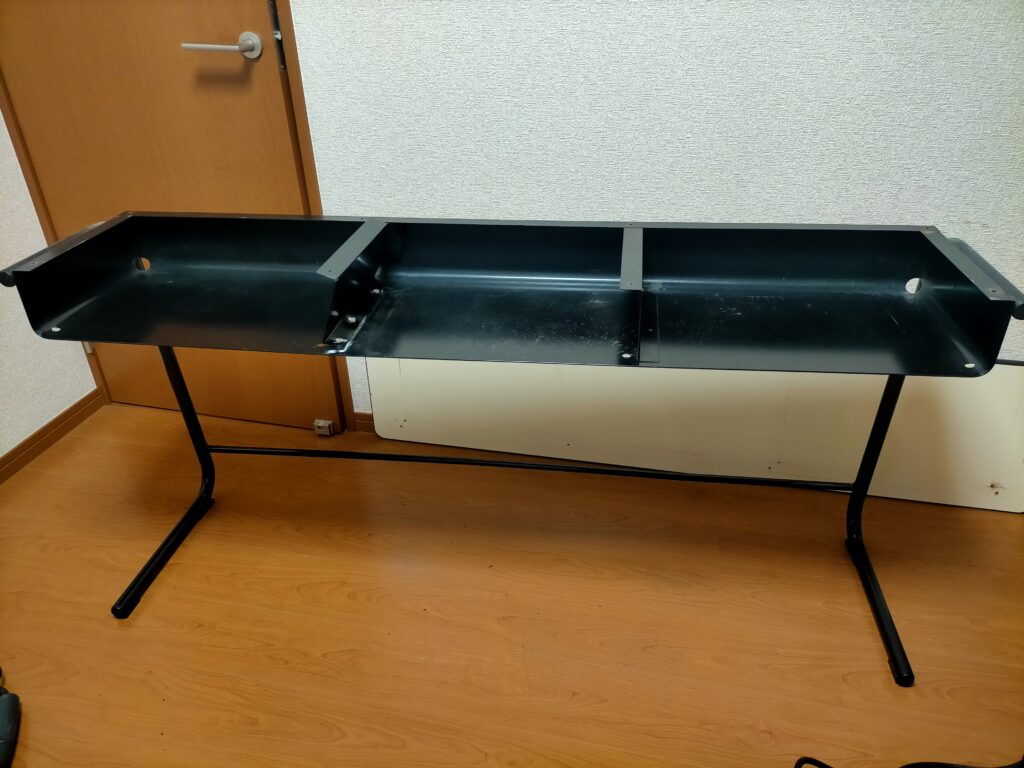
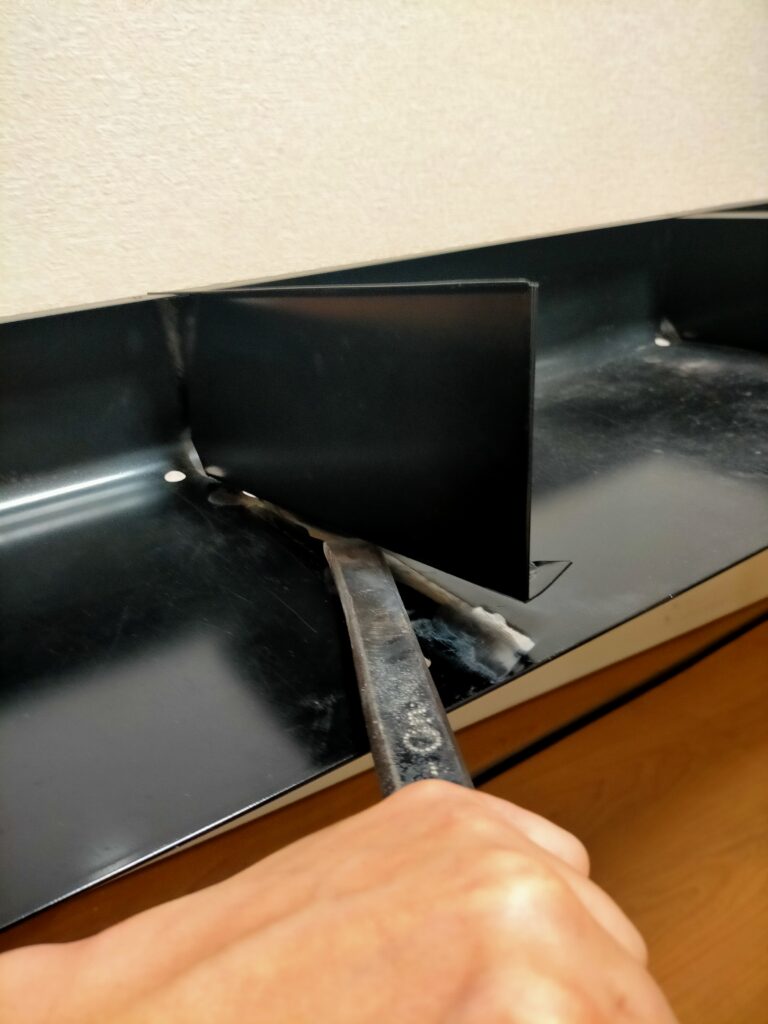
鉄板の間仕切りは4カ所スポット溶接されています。ここで登場するのが、手作りのタガネ。 24歳の時に2トン車のリーフスプリングを加工して作った愛用品です。これでスポット溶接を切り離していきます。
【怪我の功名!】 タガネで間仕切りのスポット溶接を外す際、勢い余って下の鉄板も持っていかれ、穴が開いてしまいました。 「しまった!」と思いましたが、いや待てよ…ツイてます。 この穴、キーボードのケーブルを通すのに最適です。 穴をあける手間が省けました!
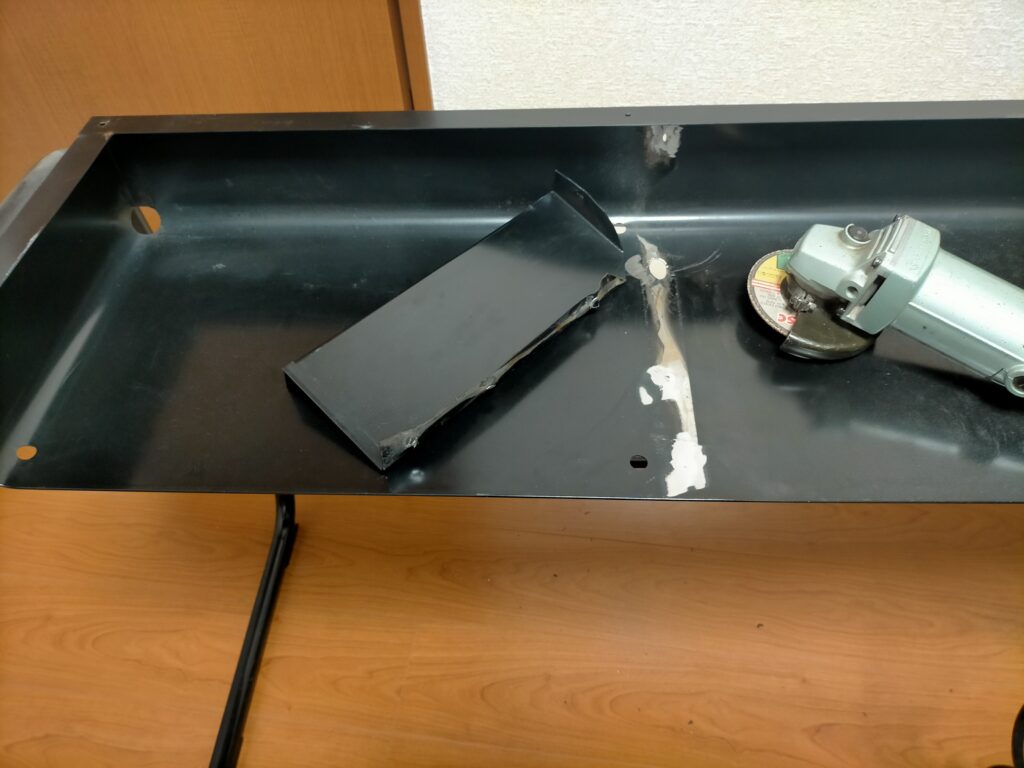
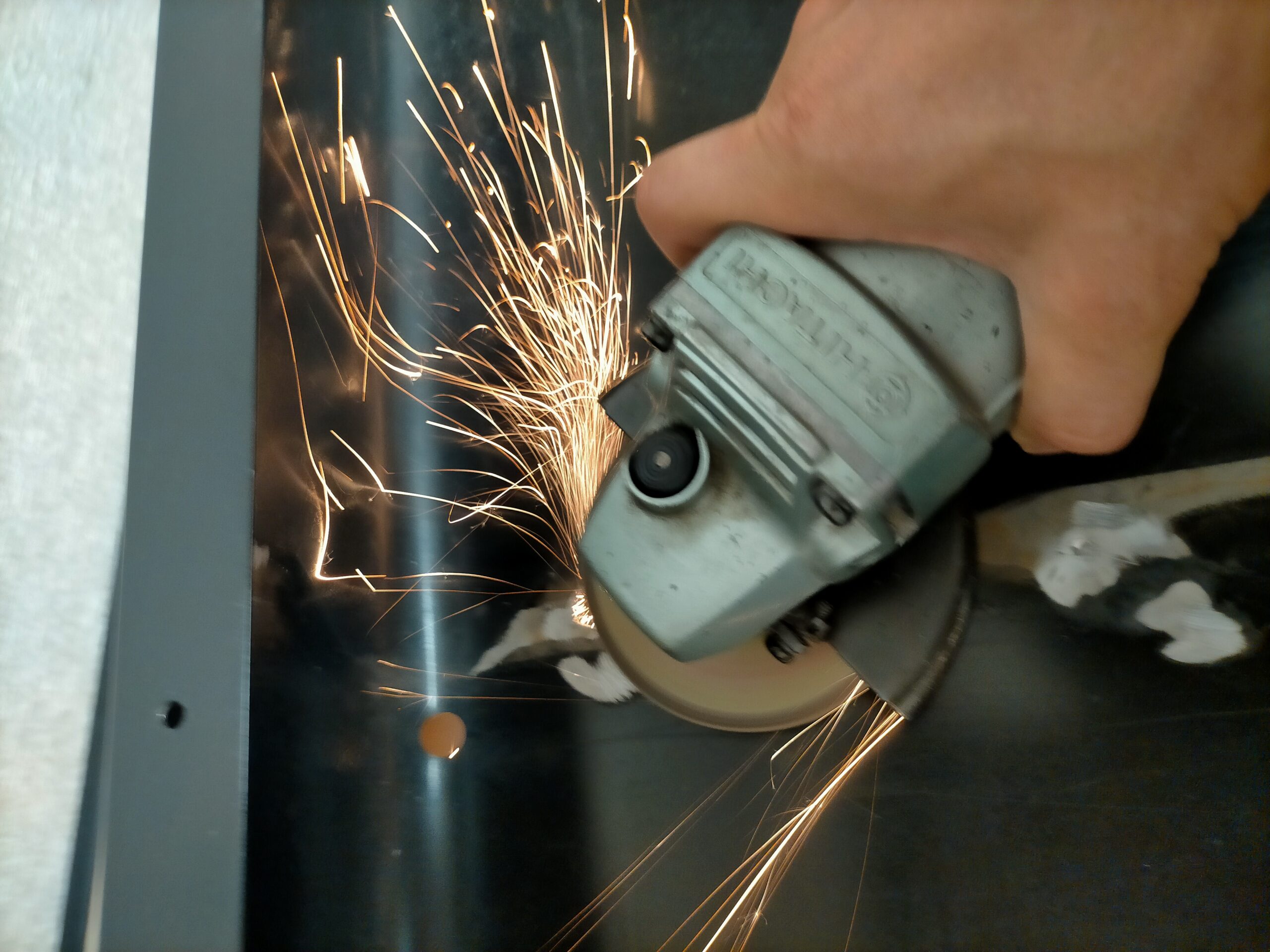
タガネでは取れなかったバリや残留部分をグラインダーで削り取ります。
⚠ 安全上の注意
- 保護メガネ着用: 火の粉が飛びますので必ず着用してください。
- 養生を徹底: 燃えやすい物やガラス窓(熱で溶けます!)には必ず養生をしてください。
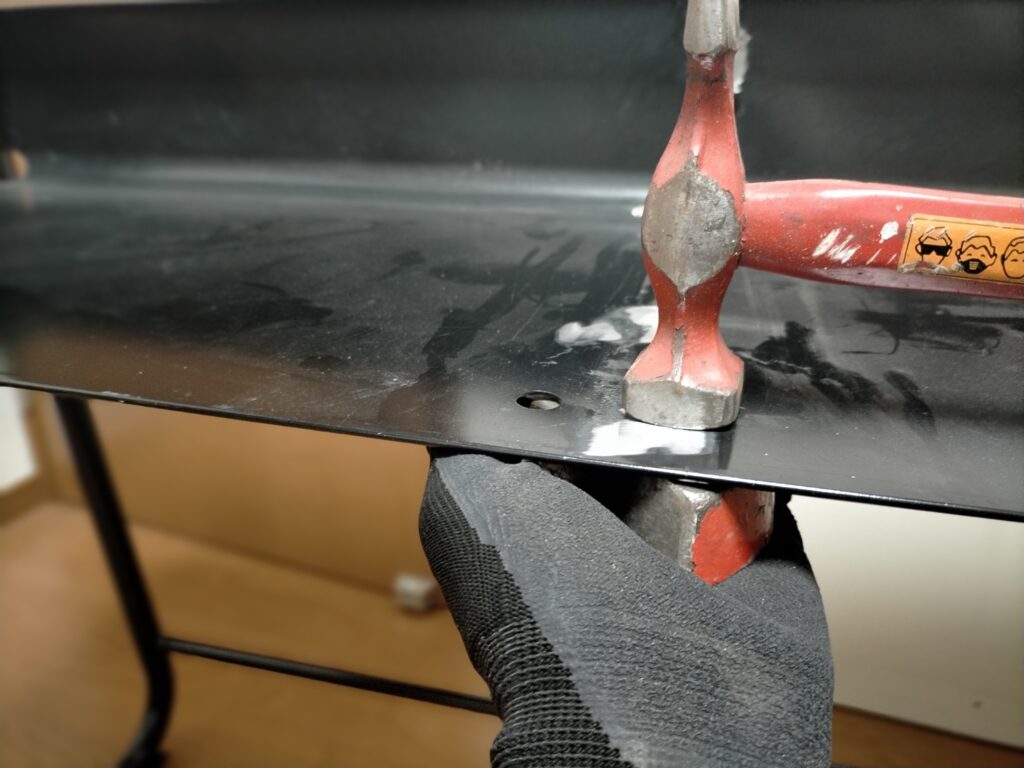
板金ハンマーで曲がってしまった鉄板を叩いて均します。
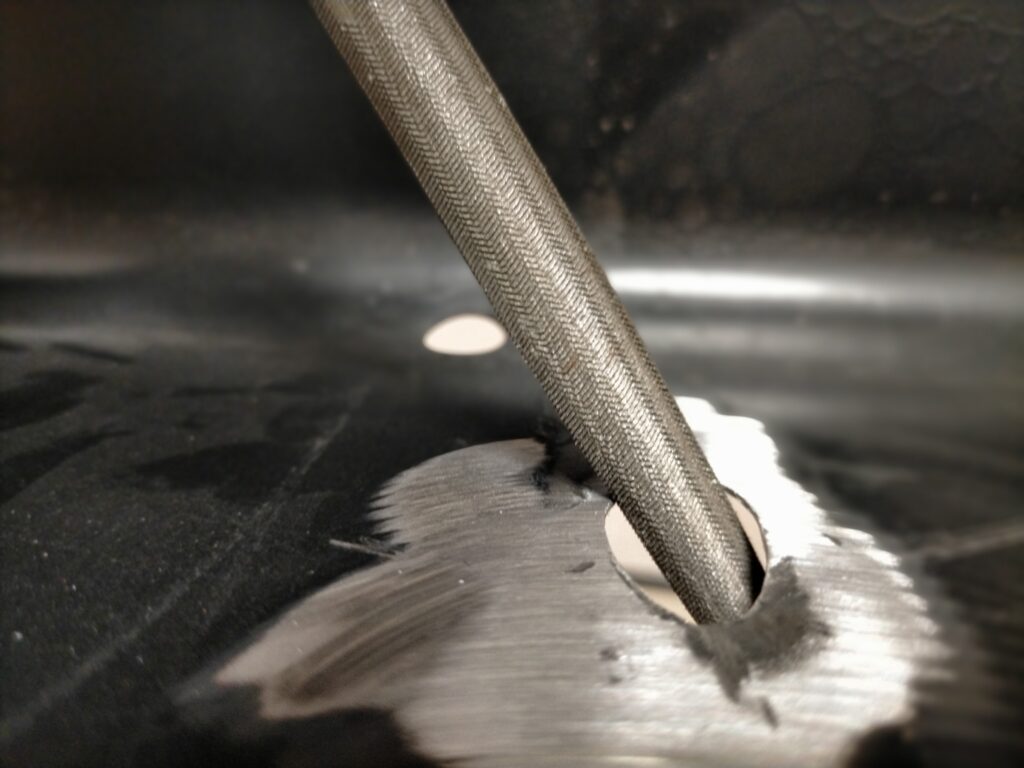
先ほど偶然空いた「ケーブルを通す穴」のバリもしっかり取っておきます。
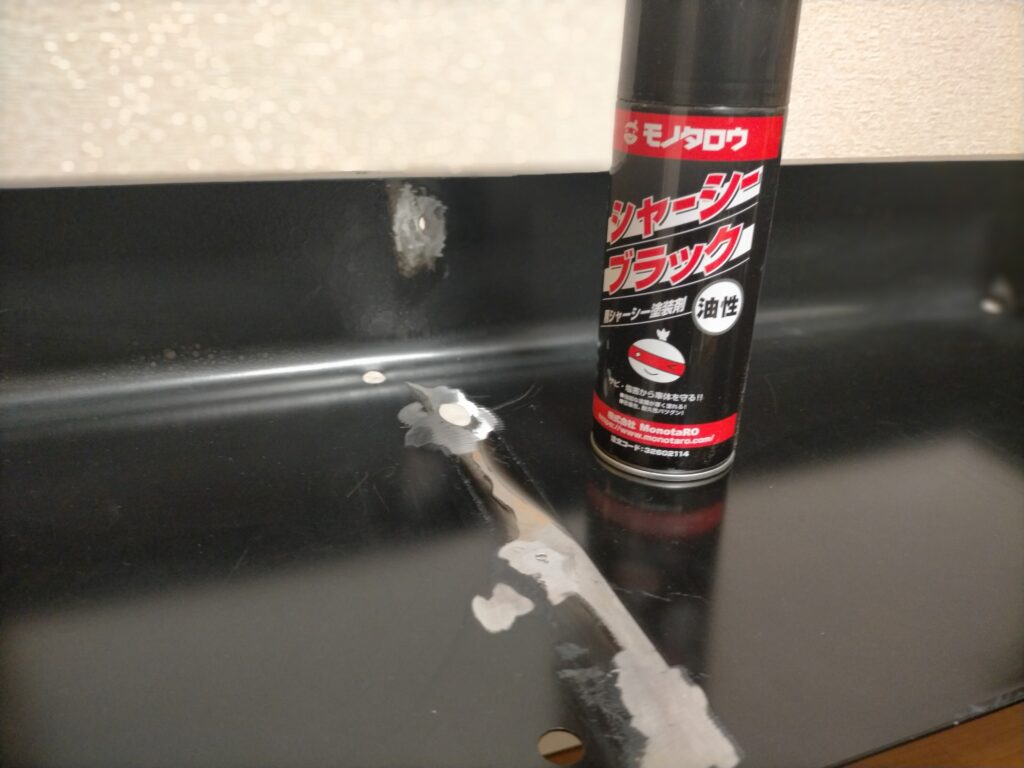
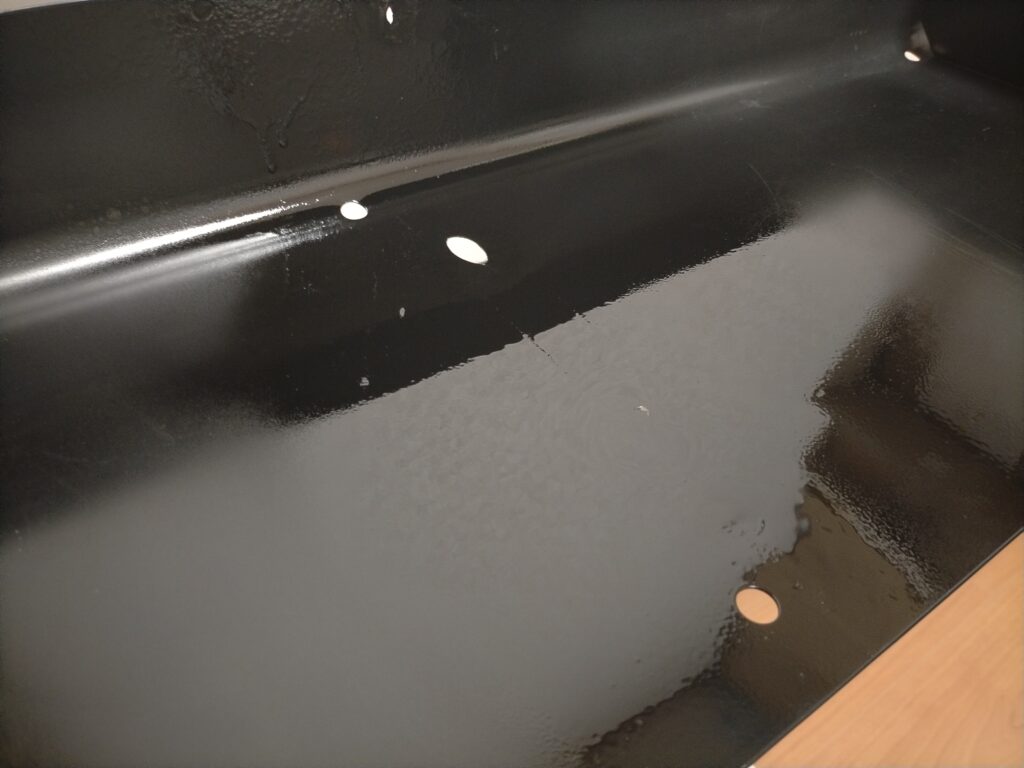
塗装には、自動車の下回りに塗る「シャーシブラック(缶スプレー)」があったのを思い出し使用しました。
※臭い対策 家の中で塗ると数時間は強烈な臭いが残ります。家族からの苦情を避けるため、家族が居ない時に塗りましょう! そうすれば大事には至らないはずです(笑)。
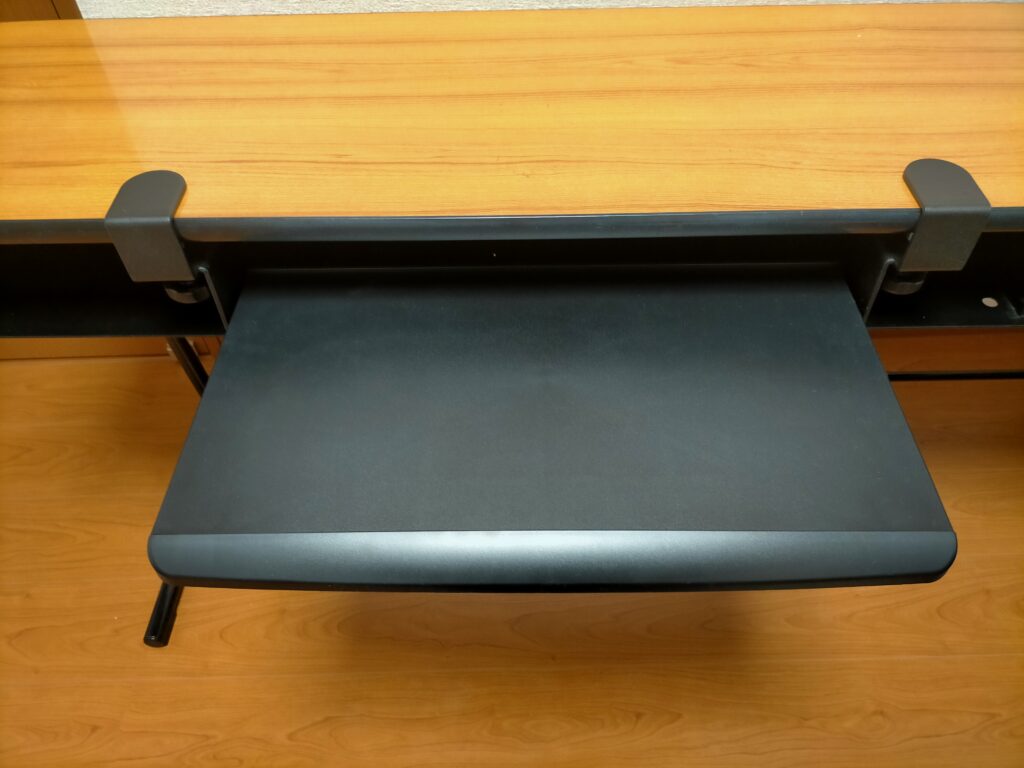
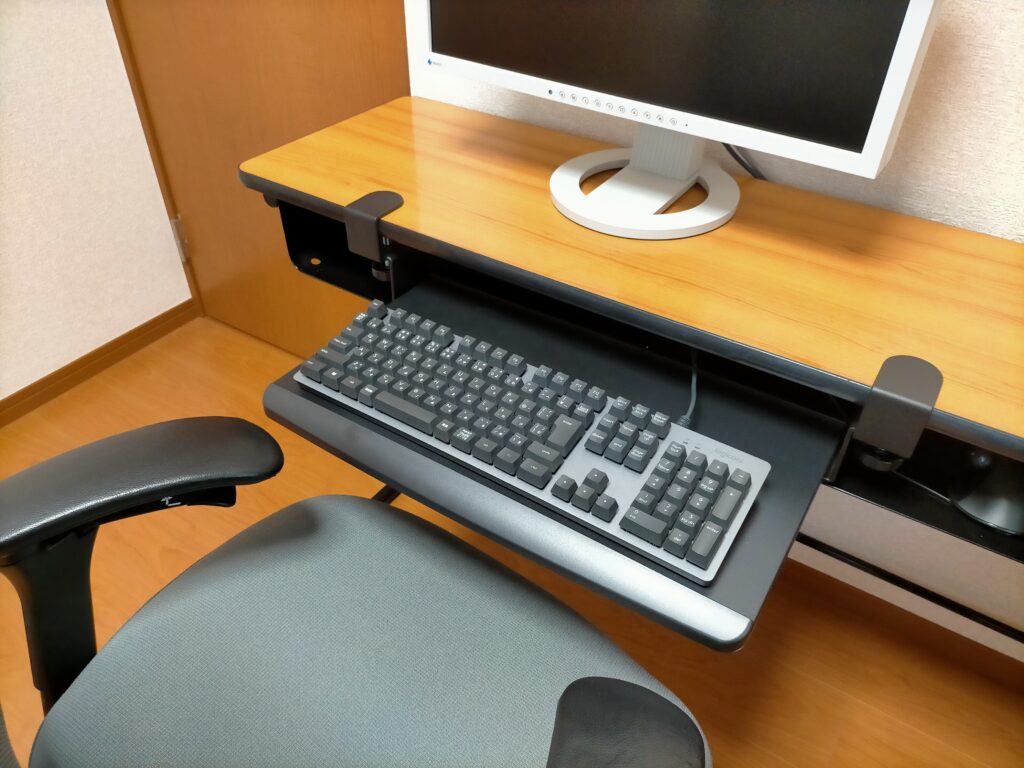
キーボードスライダー取付完了!
塗装が乾いたら、天板とキーボードスライダーを取り付けて作業完了です。
導入して良かった点・気になった点
良かった点
- ストレスフリー: ストレスなくキーを打てるようになりました。(ストレスは修行僧でもない限り、溜めると毒です!)
- 画面との距離: モニター画面が少し遠くなり、全体が見やすくなりました。
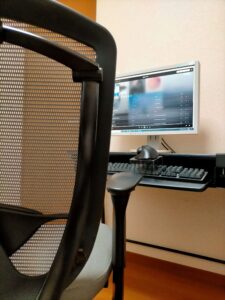
- 姿勢の改善: 愛用のワークチェア「オカムラ コンテッサ」の肘置きの高さと、キーボード位置が丁度良く設定できるようになりました。
気になった点(新たな課題)
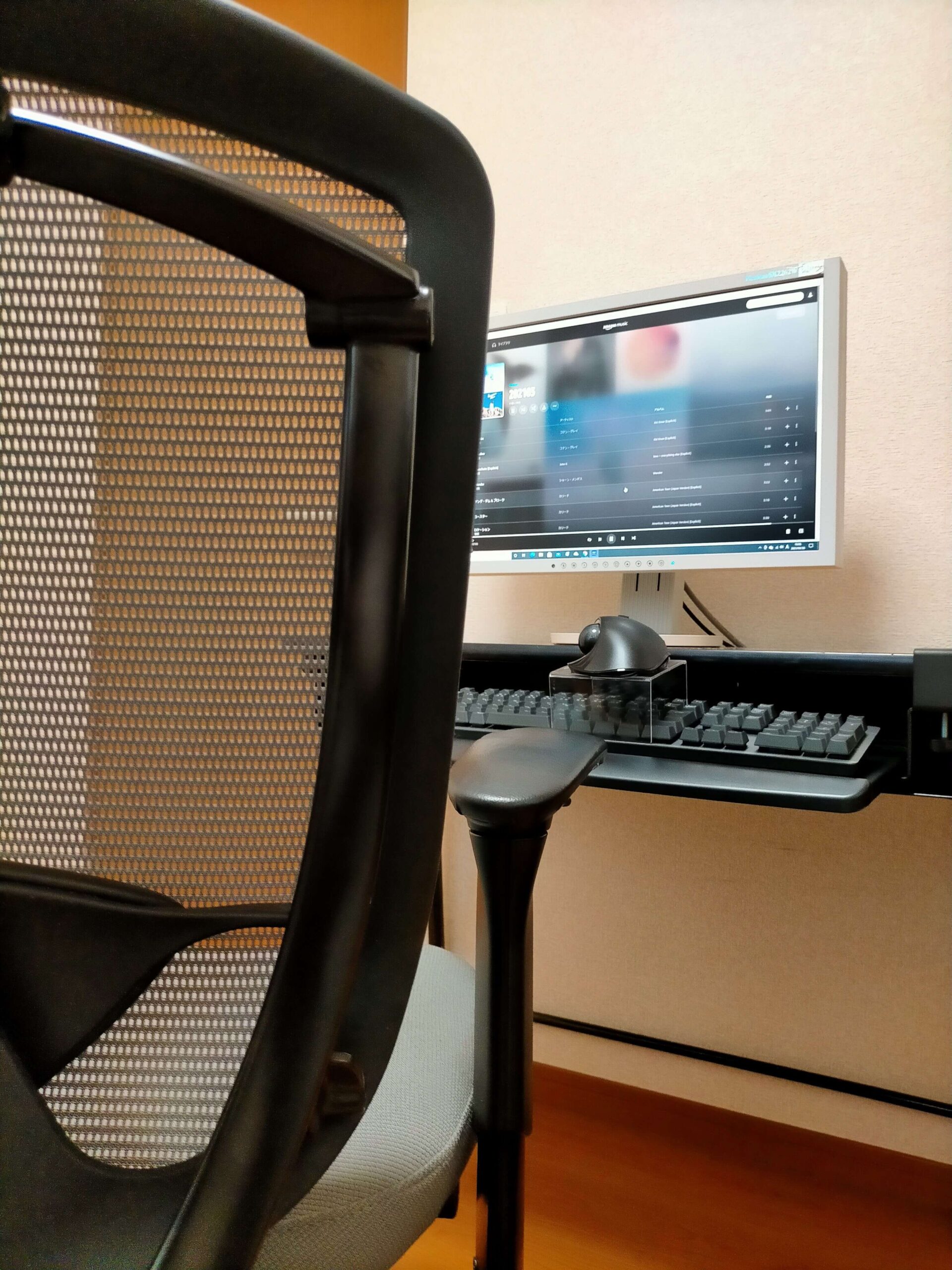
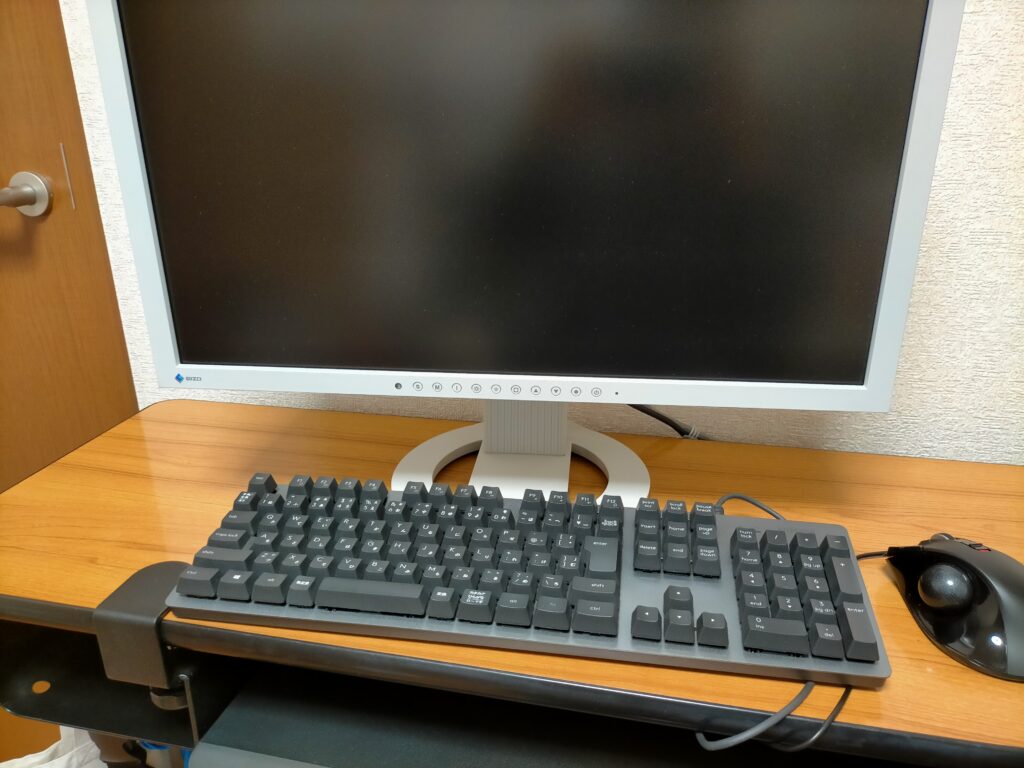
- マウスのスペースがない! テンキー付きのフルキーボード(ロジクール K840)を置くと、マウスを置くスペースがなくなってしまいました。
専用のマウス台も別売りでありますが、位置が遠くなるのが難点。 「マウスが遠くなるのも嫌、でもテンキーがないのも困る」というわがままな状況です。
【神フィット】セリア × Logicool でマウススペース問題を解決
キーボードスライダー自体は快適になったものの、マウス操作が窮屈すぎる。 そこで、この問題を100均アイテムで解決することにしました。
私のデスク周り使用環境
- スライダー: サンワダイレクト 100-KB004
- キーボード: ロジクール K840
- マウス: エレコム M-XT2URBK(トラックボール)
- 椅子: オカムラ コンテッサ
 ポチップ
ポチップ
理想のマウス置きを探して
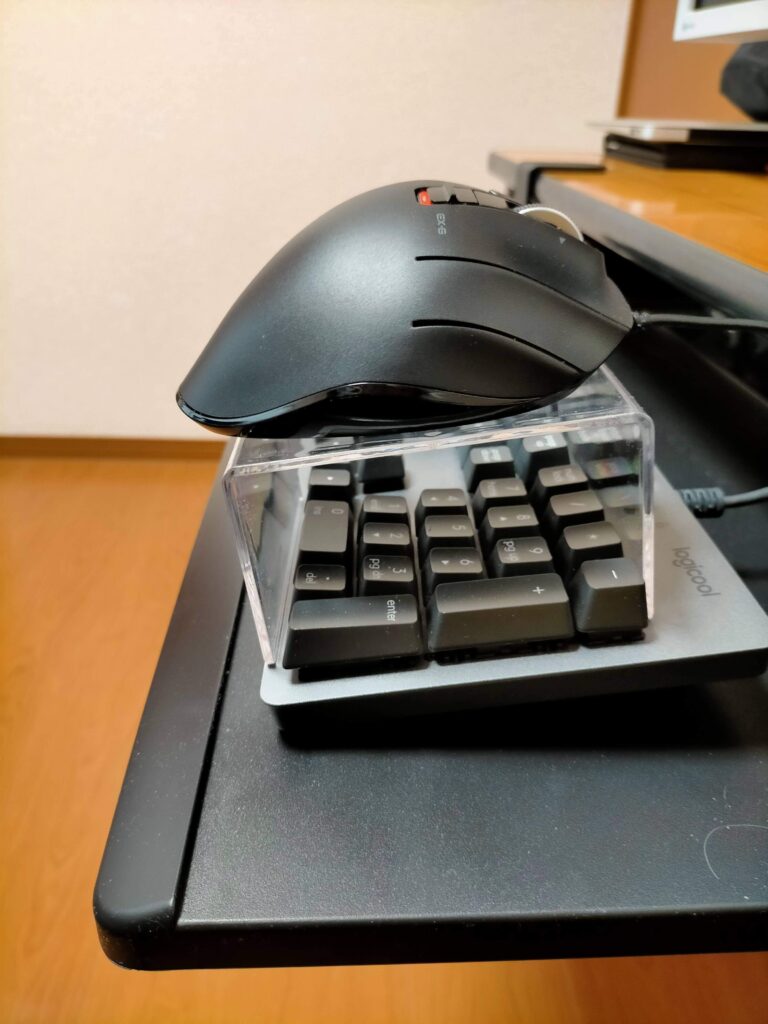
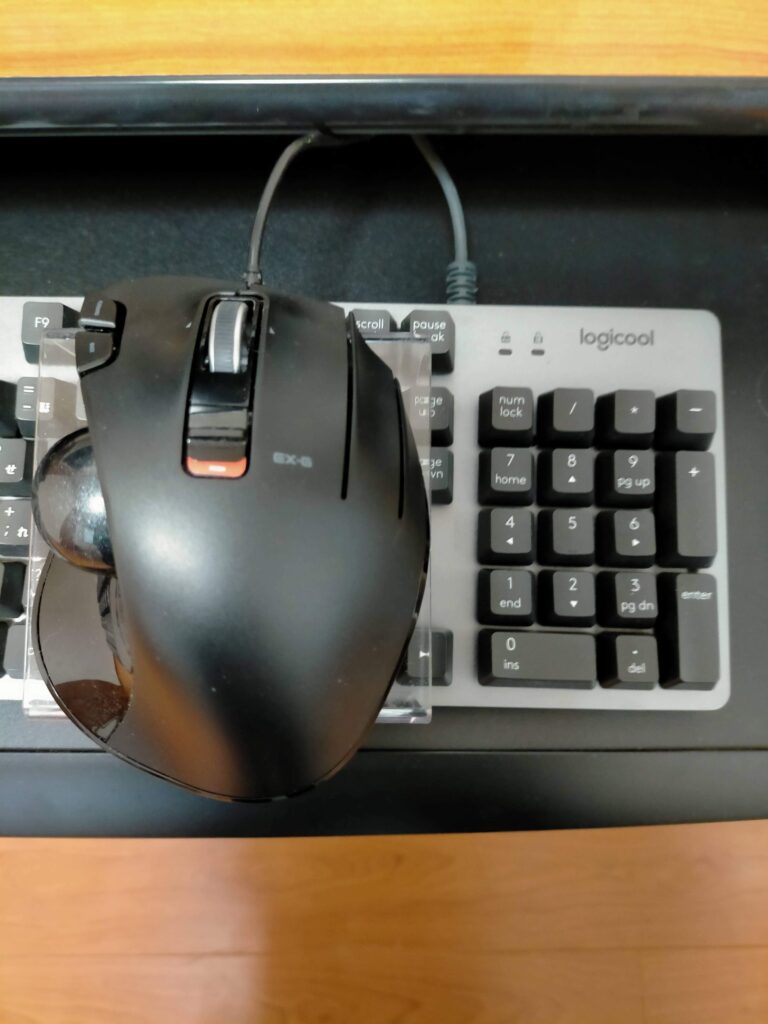
イメージしたのは**「キーボードの上に台を跨がせて、その上にトラックボールマウスを置く」**スタイル。
キーボードの寸法を細かく測り、ダイソーを探し回りましたが見つからず。諦めモードでセリア(Seria)に行くと…ありました!私のわがままに応えてくれそうなアイテムが。
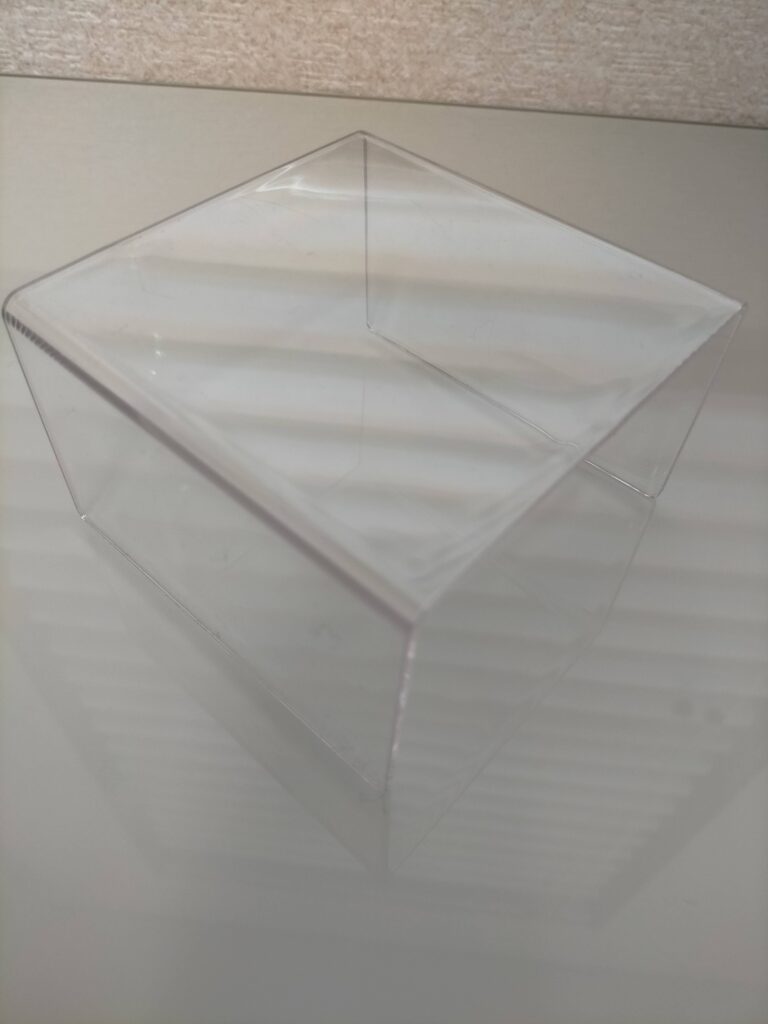
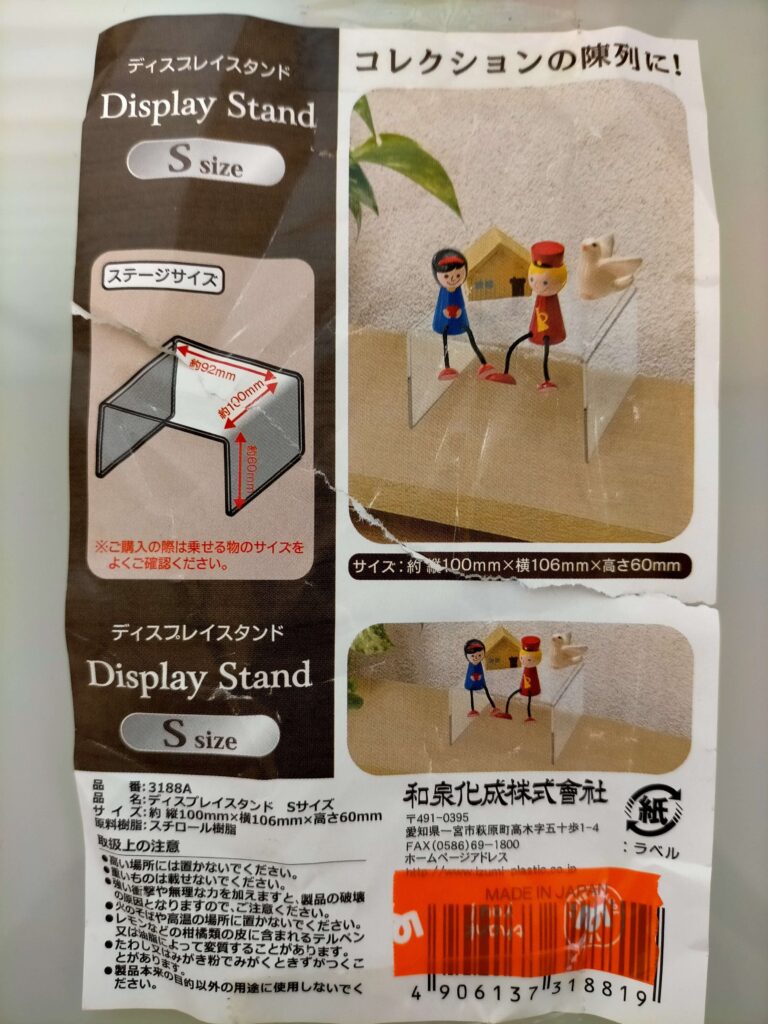
購入商品:セリア「ディスプレイスタンドS」 (後日、Wattsでも同じ商品を発見しました)
最初は「高さが6cmもあるから高すぎるかな?」とスルーしかけたのですが、他に良いものがなく妥協して購入。しかし、これが神フィットでした。
実際に使ってみた感想
- 高さは意外と気にならない 実際に手を置いてみると、思いのほか高さは気になりません。椅子を少しリクライニングさせて、ダラっとYouTubeを見たりAmazon Musicを操作する時には、むしろ丁度いい位置です。
- サイズが完璧(シンデレラフィット) このスタンドの内寸(幅92mm)が、キーボードのテンキー部分の幅に神フィット!左右にスライドさせても脱落することがありません。
- 自由な配置 キーボード上の好きな場所(テンキーの上など)にマウスを持ってくることができます。
まとめ:費用対効果は抜群
トラックボールマウス限定の技にはなりますが、100円ショップのディスプレイスタンドを置くだけで劇的に操作性が向上しました。 「試してみないとわからない」ものですね。同じ悩みをお持ちの方は、ぜひ試してみてください!