はじめに:突然のブルースクリーン、データは大丈夫?
朝、パソコンの電源を入れると…
青い画面(ブルースクリーン)。
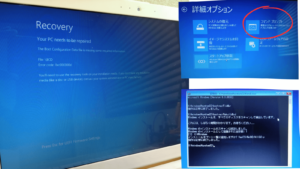
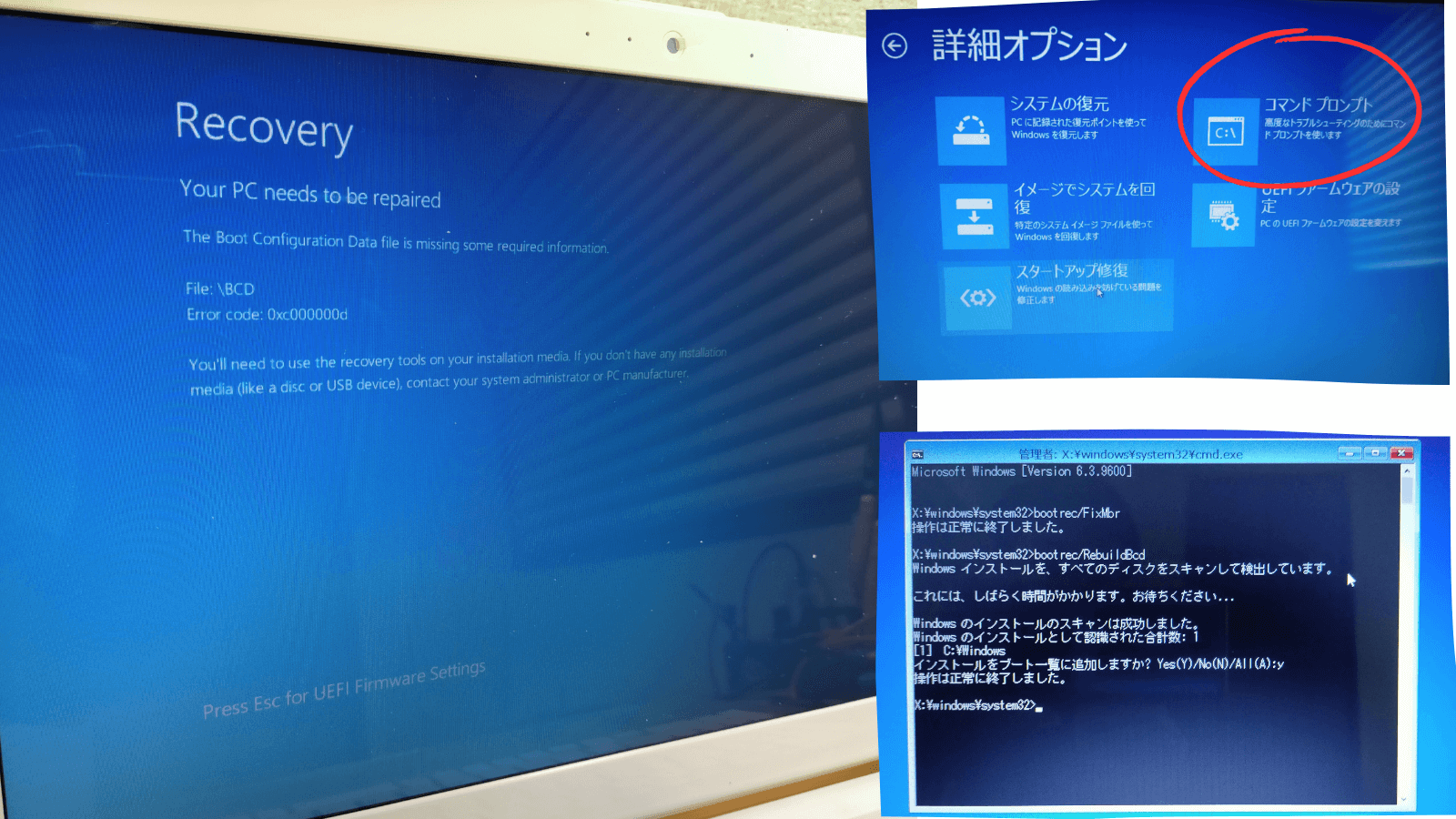
Recovery

Your PC needs to be repaired
The Boot Configuration Data file missing some required information

File:\BCD
Error code:0xc000000d
「えっ…データ消える…?」
この記事では、データを失うことなくBCDファイル(ブートセクタ)を修復し、Windowsを正常起動させる方法を実録します。
エラー0xc000000dとは?BCDファイル破損の正体
BCDファイルとは
BCD(Boot Configuration Data)
Windowsの起動設定を保存しているファイル。
このファイルが破損すると、Windowsは起動できなくなります。
エラーの原因
- 強制シャットダウン(電源長押し)
- ACアダプター故障による突然の電源断
- Windowsアップデート失敗
- ハードディスク不良
修復環境:東芝dynabook T45/NGY
修理対象:
- 機種:東芝 dynabook T45/NGY
- OS:Windows 8.1 Update (64ビット)
- 症状:ブルースクリーン(エラーコード0xc000000d)
今回の経緯:
- 電源ボタン陥没修理完了
- 内部時計設定中に電源断(ACアダプター故障)
- 再起動→ブルースクリーン
BCD修復に必要なもの
必須条件
コマンドプロンプトが起動できること
以下のいずれかの方法:
- 東芝dynabookの場合:ゼロキー(0キー)でリカバリー起動
- Windowsインストールメディア:USBメモリまたはDVD
【方法1】dynabookでコマンドプロンプト起動
東芝dynabookなら、Windowsインストールメディア不要でコマンドプロンプトを起動できます。
STEP 1:ゼロキー起動
電源スイッチを押し、すぐにキーボードの[0](ゼロ)キーを数回押す
(かな入力の[わ]キーと同じ位置)
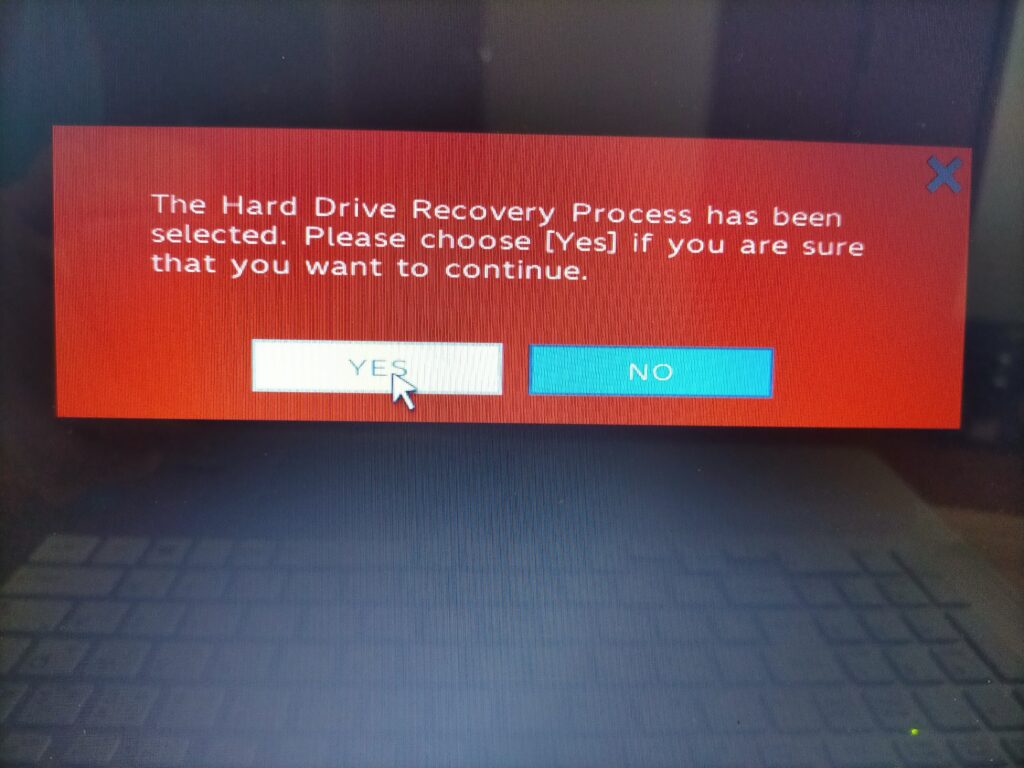
STEP 2:YES選択
「The Hard Drive Recovery Process has been selected」表示でYESをクリック
STEP 3:キーボードレイアウト選択
「キーボードレイアウトの選択」で**[Microsoft IME]**をクリック
写真を撮り忘れたのですが、確かキーボードレイアウトの選択画面がこの順番で現れました。
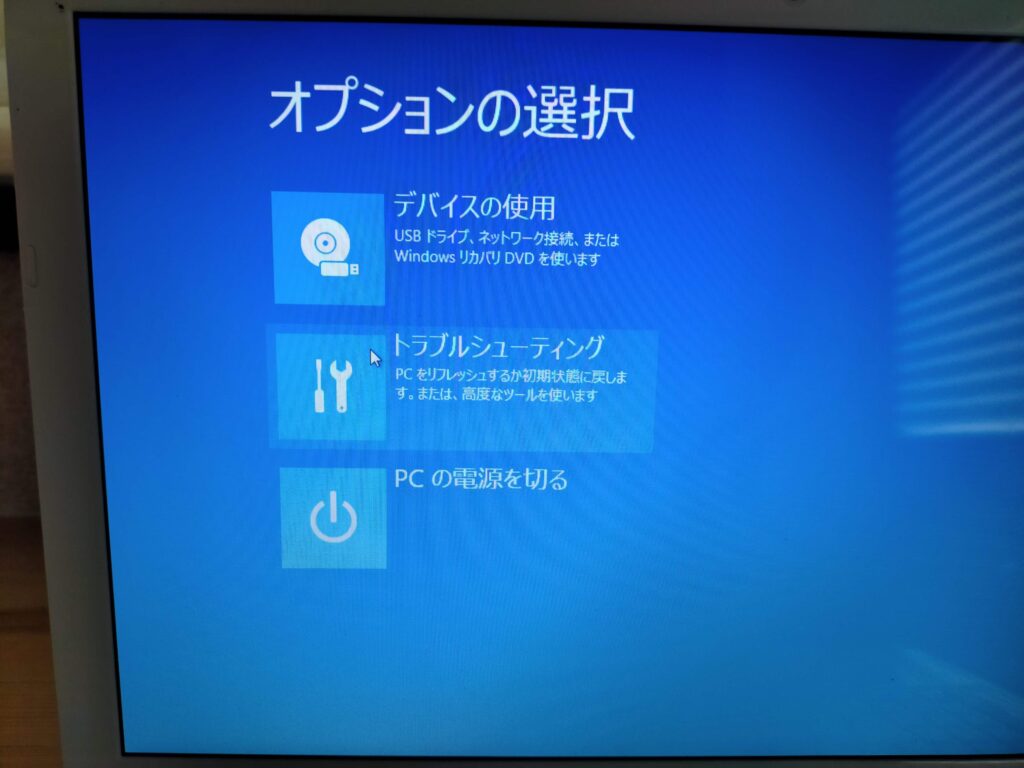
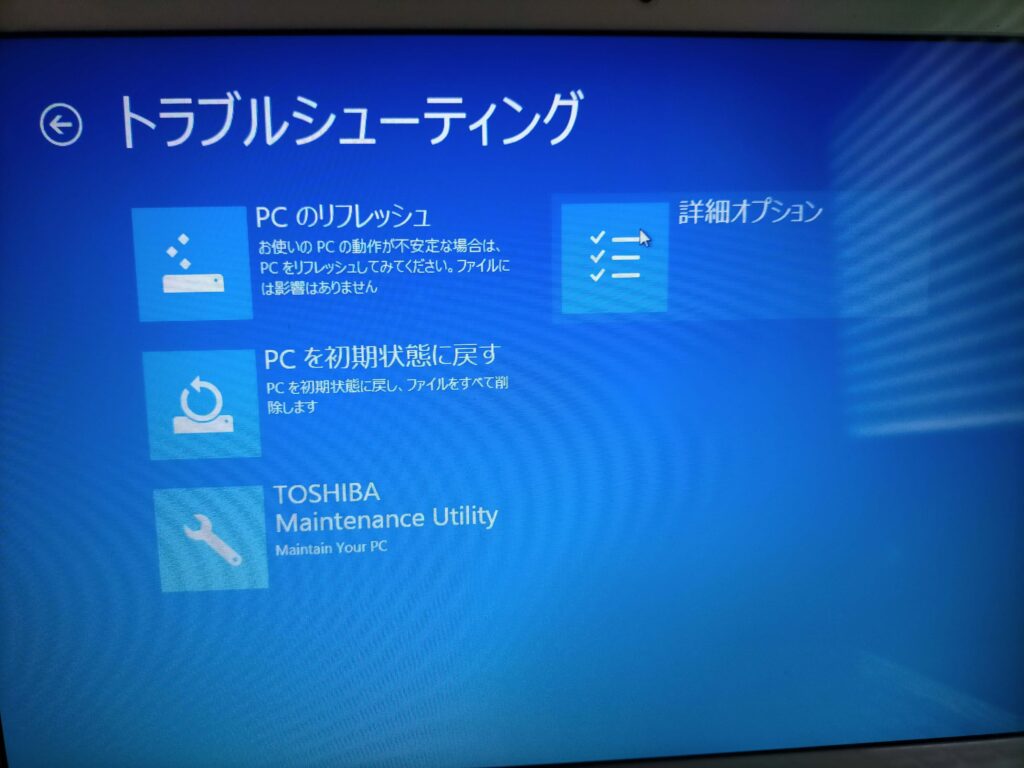
STEP 4:トラブルシューティング
オプション選択画面で**「トラブルシューティング」**をクリック
STEP 5:詳細オプション
トラブルシューティング画面で**「詳細オプション」**をクリック
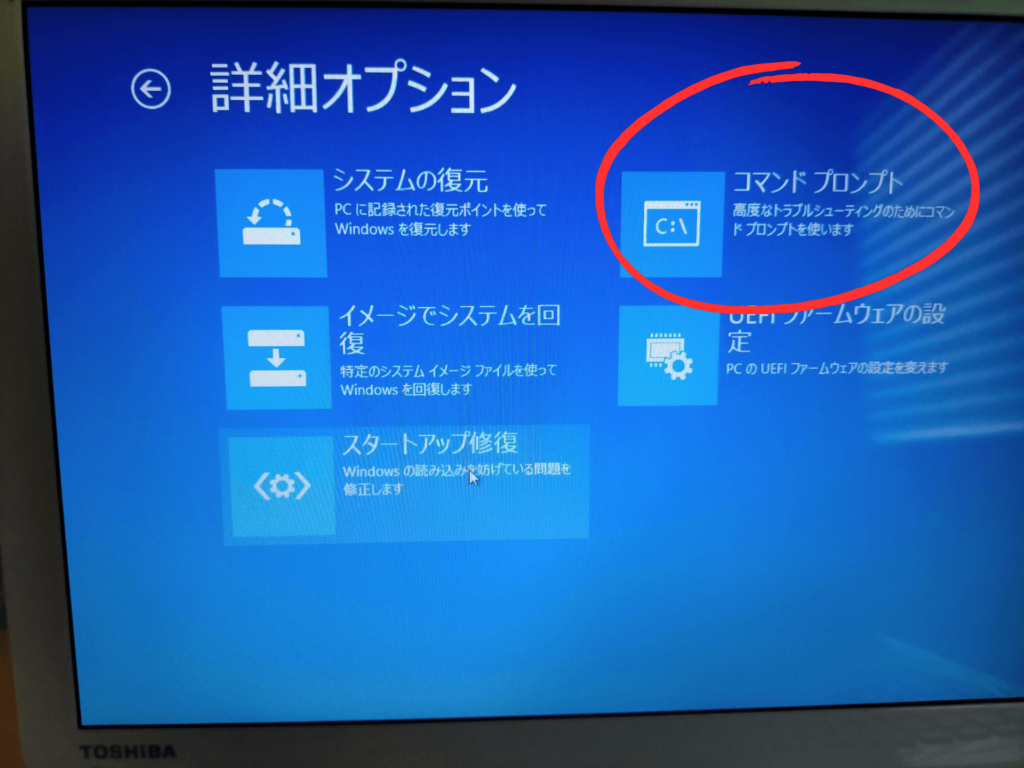
STEP 6:コマンドプロンプト
詳細オプション画面で**「コマンドプロンプト」**をクリック
【方法2】インストールメディアから起動
Windowsインストールメディア(USB/DVD)がある場合:
- インストールメディアから起動
- 「今すぐインストール」画面で**「コンピューターを修復する」**をクリック
- オプション選択→トラブルシューティング→詳細オプション→コマンドプロンプト
BCD修復コマンド実行
STEP 7:MBR修復
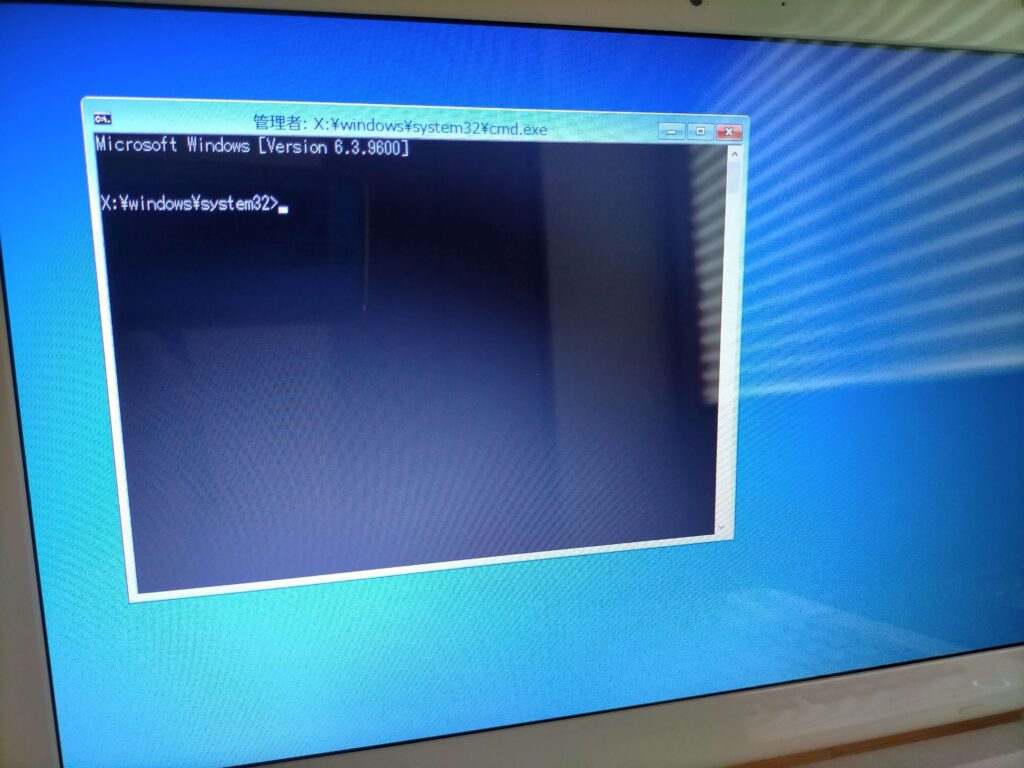
コマンドプロンプトが開いたら:
bootrec /FixMbrと入力してEnterキーを押す
実行内容: システムパーティションのMBR(マスターブートレコード)を上書き修復。
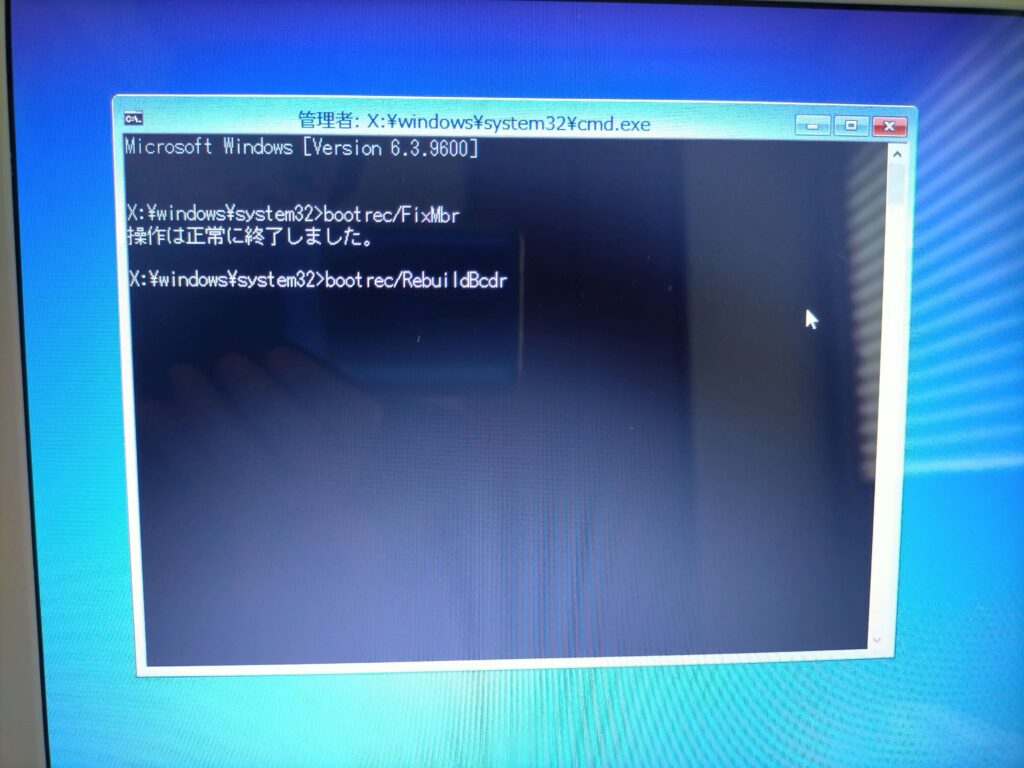
STEP 8:BCD再構築
次に、
bootrec /RebuildBcdと入力してEnterキーを押す
実行内容: すべてのドライブをスキャンし、BCDストアを完全に再構築。
STEP 9:インストール追加
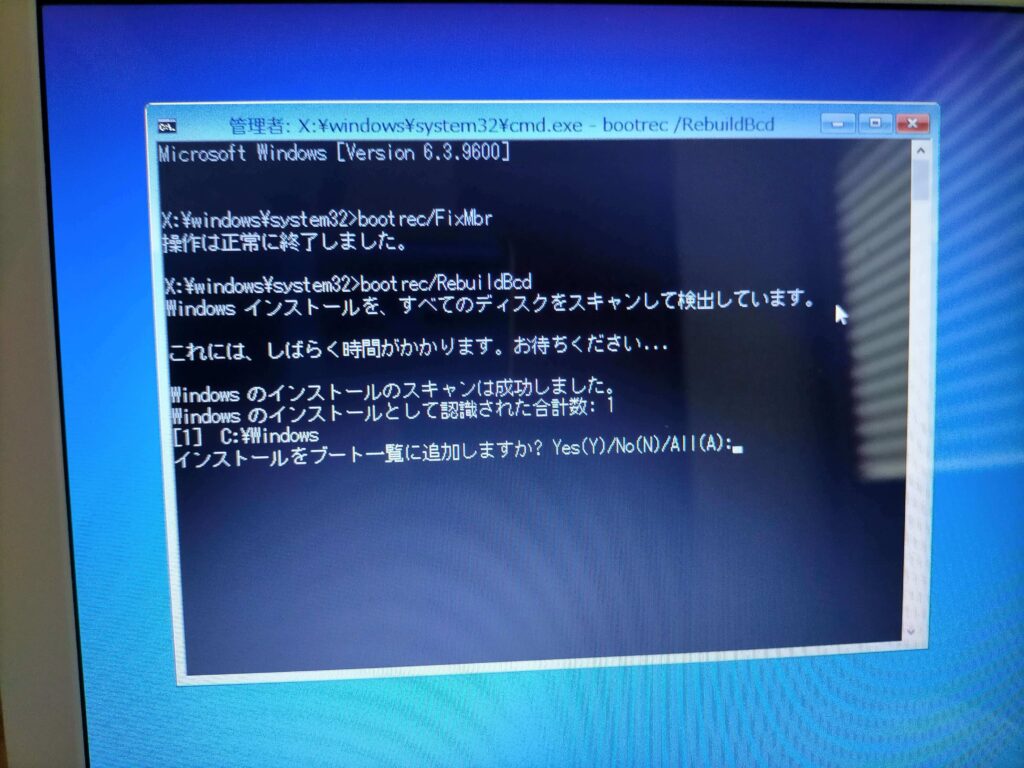
「インストールをブート一覧に追加しますか?」と表示されたら、
**キーボードの「Y」**を押す
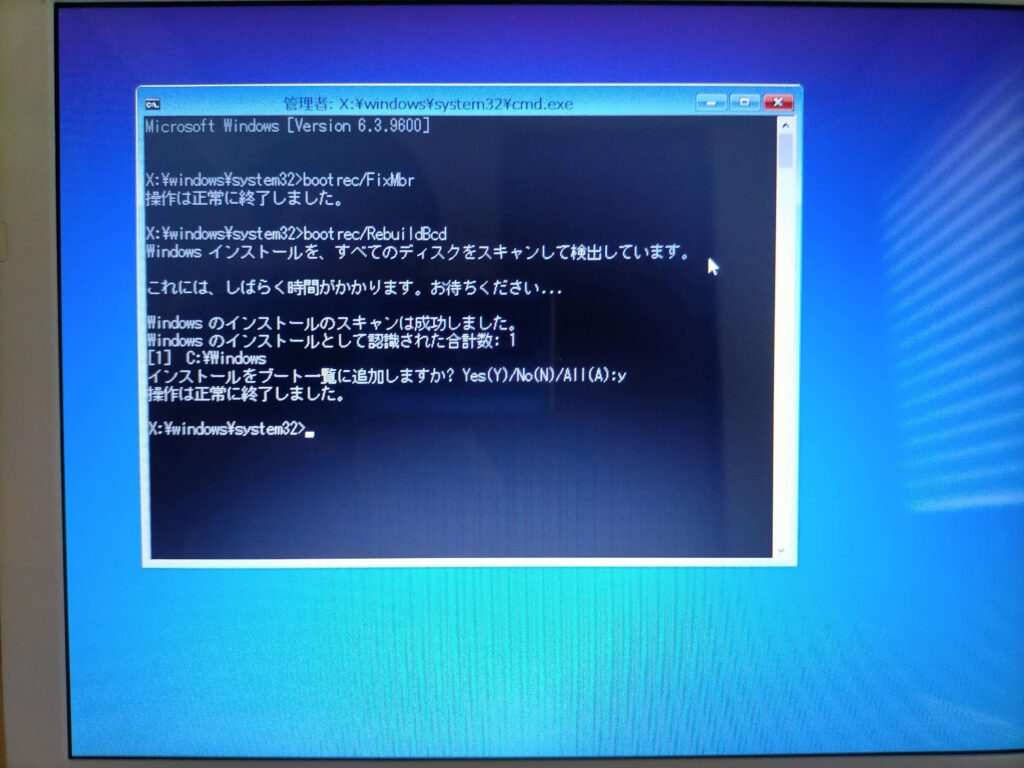
STEP 10:再起動
- コマンドプロンプトの**×(閉じる)**ボタンをクリック
- **「PCの電源を切る」**ボタンをクリック
- 電源が切れたら電源スイッチを押して起動
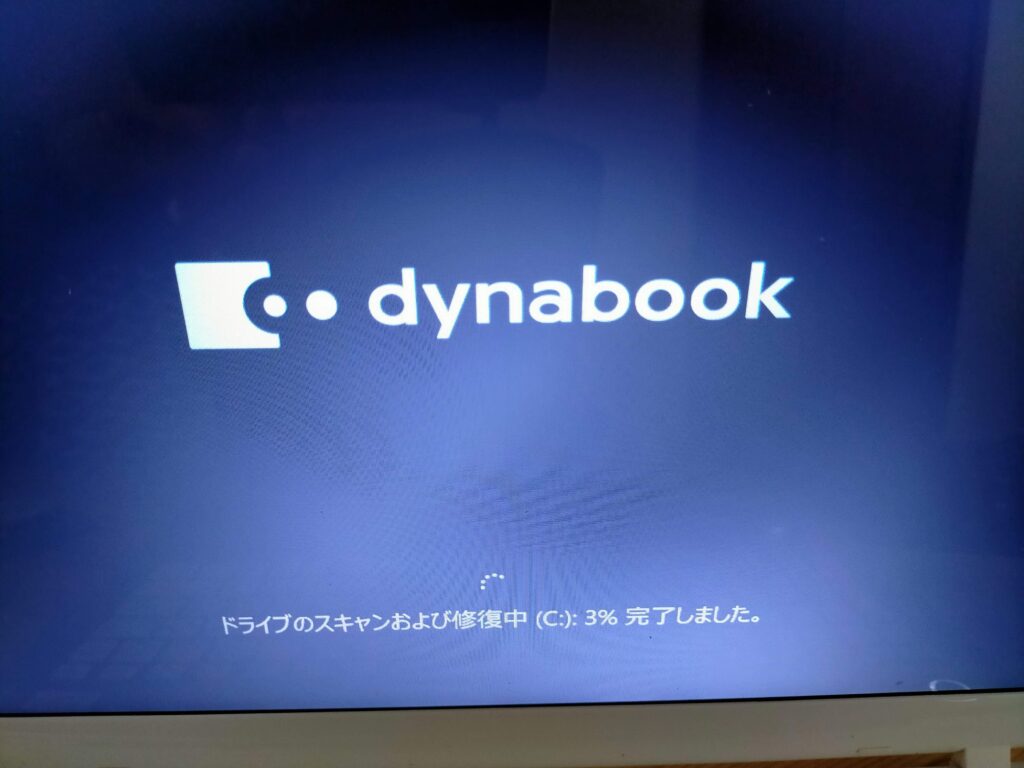
修復完了:データ消失なしで復旧
コマンド実行後、再起動。
修復が終わるまでしばらく待つと…
Windows 8.1が正常起動!
重要:以前のデータを失うことなく復旧成功。
ブルースクリーンまでの経緯(今回のケース)
故障の連鎖
- 電源ボタン陥没→修理完了(修理過程は別記事にて)
- 内部時計設定中に電源断(ACアダプター故障)
- 強制シャットダウンのタイミングが悪くBCDファイル破損
- ブルースクリーン発生
原因の推測
- フリーズ後の電源長押し
- ACアダプター故障による電圧降下
- 強制シャットダウンのタイミング
→ BCDファイルの書き込み中に電源断?
修復後の考察:SSD換装 vs 買い替え
2014年製Celeronの現実
修復成功したものの…
HDDのWindows起動の遅さには耐えがたい。
選択肢の比較
| 選択肢 | 費用 | パフォーマンス |
|---|---|---|
| SSD換装 | 約5,000円 | 改善 |
| 新品購入 | 約40,000円 | 大幅向上 |
結論: 第12世代Intel N100またはN95搭載の低価格ノートPCを買った方がコスパ良し。

 ポチップ
ポチップ
古いパソコンの処分方法
現在の注意点
自治体の燃えないゴミ回収は不可
適切なリサイクルが必要。
おすすめの処分方法
パソコン無料回収業者
- 送料無料
- 中古リユース
- データ消去対応
まとめ:BCDファイル修復は自分でできる
修復手順のおさらい
- コマンドプロンプト起動
bootrec /FixMbr実行bootrec /RebuildBcd実行- インストールをブート一覧に追加(Y)
- 再起動
重要ポイント
✅ データは消失しない ✅ Windowsインストールメディア不要(dynabookの場合) ✅ 作業時間:約30分
0xc000000dエラーが出ても、慌てずに修復できます。
【参考】コマンド解説
bootrec /FixMbr
Master Boot Record(マスターブートレコード)修復
HDDの先頭セクタを修正。
bootrec /RebuildBcd
Boot Configuration Data 再構築
Windowsインストールをスキャンして、起動設定を再作成。
トラブルシューティング
Q:コマンドプロンプトが起動できない
A:Windowsインストールメディアを作成してください。
Q:修復後も起動しない
A:以下を確認:
- ハードディスク物理故障の可能性
- システムファイル破損(sfc /scannow実行)
Q:データのバックアップは?
A:BCD修復ではデータは消えませんが、念のためバックアップ推奨。