はじめに
「最近、Google Pixelの充電が半日も持たない…」 「モバイルバッテリーがないと不安で外出できない…」
こんな悩みをお持ちではありませんか? スマートフォンのバッテリー劣化は、長く使っていれば誰もが直面する問題です。「修理に出したいけれど、正規店は高いし、非正規店は少し不安…」というジレンマを抱えている方も多いでしょう。
しかし、朗報です! Googleには**「セルフサービス修理プログラム」**という選択肢があります。 これは、Appleなどに続き、私たちが「修理する権利(Right to Repair)」を行使し、愛機を長く使い続けるための画期的な公式プログラムです。
この記事では、Google Pixelのバッテリー交換を自分で行うための完全ガイドをお届けします。概要から交換のタイミング、そしてPixel 7aを例にした具体的な手順まで徹底解説。高額なコストを抑え、環境にも優しいDIY修理の世界へご案内します。
Google Pixel「セルフサービス修理」とは?
Googleが提供するこのプログラムは、ユーザー自身がPixelデバイスを修理できるようサポートする公式の取り組みです。 目的はシンプル。「デバイスの寿命を延ばし、電子廃棄物を削減すること」です。
Google × iFixit の強力タッグ
Googleは、DIY修理界の世界的リーダーであるiFixitと提携しています。iFixitの膨大なノウハウが、このプログラムの基盤となっています。
- 純正部品の購入: iFixitを通じて、バッテリーやディスプレイなどの純正部品を入手可能。
- 専用工具の入手: 修理に必要な特殊工具もセットで購入・レンタルできます。
- 詳細な修理ガイド: 写真付きの分かりやすい手順書(日本語対応)が無料で公開されています。
これまで「プロの領域」だった修理が、適切なツールと情報によって、自宅で挑戦できるようになりました。
バッテリー劣化のサイン:こんな症状が出たら交換時期
バッテリーは消耗品です。以下の症状が出ていたら、交換のタイミングかもしれません。
- 持ちが激減した: 半日で充電切れになるなど、以前と比べて明らかに持続時間が短い。
- 充電頻度の増加: 1日に何度も充電しないと使えない。
- 突然のシャットダウン: 残量は残っているはずなのに、急に電源が落ちる。
- 表示の異常: 残量%が急激に減ったり、変動したりする。
- 【危険】本体の膨張: スマホが膨らんで見える場合、バッテリーがガスを発生させています。発火リスクがあるため、直ちに対処が必要です。
準備編:iFixitキットを活用しよう
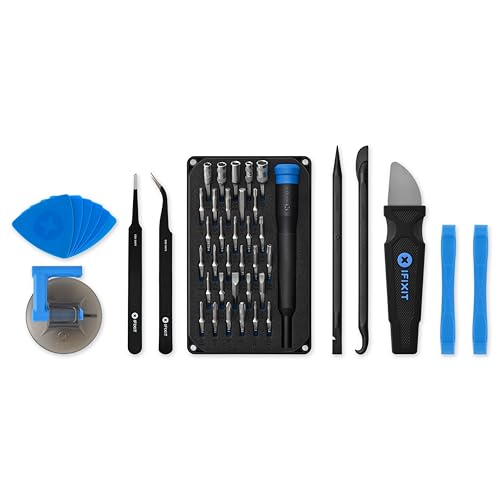
安全に修理を行うためには、道具選びが命です。最も確実なのは、iFixitの「修理キット」を利用することです。
1. 必要なモノ(iFixitキットに含まれるもの)
- 新しいバッテリー: 該当モデルの純正品、または高品質な互換品。
- 専用工具:
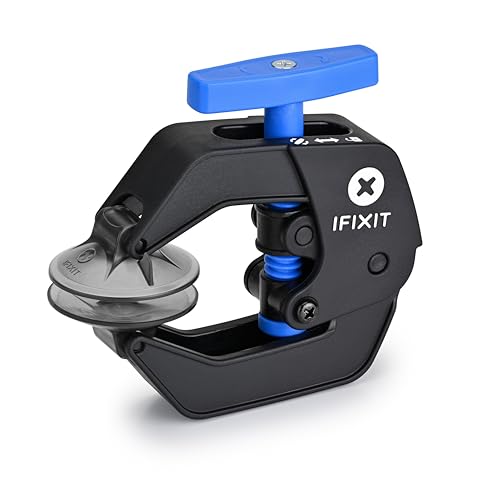
- 吸盤・オープニングピック(画面を開けるため)
- 精密ドライバー
- ピンセット・スパッジャー(コネクタ外し用)
- 別途用意するもの: ヒートガン(またはドライヤー)、無水エタノール(IPA)など。
iFixit 修理キット (必須)
これがないと始まらない、Google公式パートナーの安心感、プロも使うツールセット
 ポチップ
ポチップ
 ポチップ
ポチップ
2. 作業環境の準備
- 場所: 整理整頓された、明るいデスク。
- 静電気対策: 故障の原因になります。金属に触れて放電するか、静電気防止リストバンドを使用しましょう。
- 事前準備:
- データのバックアップ: 必須です。万が一に備えGoogleドライブ等へ保存を。
- バッテリーの放電: 誤って傷つけた際の発火リスクを下げるため、25%以下まで使い切っておきましょう。
3. 教科書を用意する
作業中は必ず、別のPCやタブレットでiFixitの修理ガイドを開いておきましょう。
【実践】Google Pixel バッテリー交換の流れ
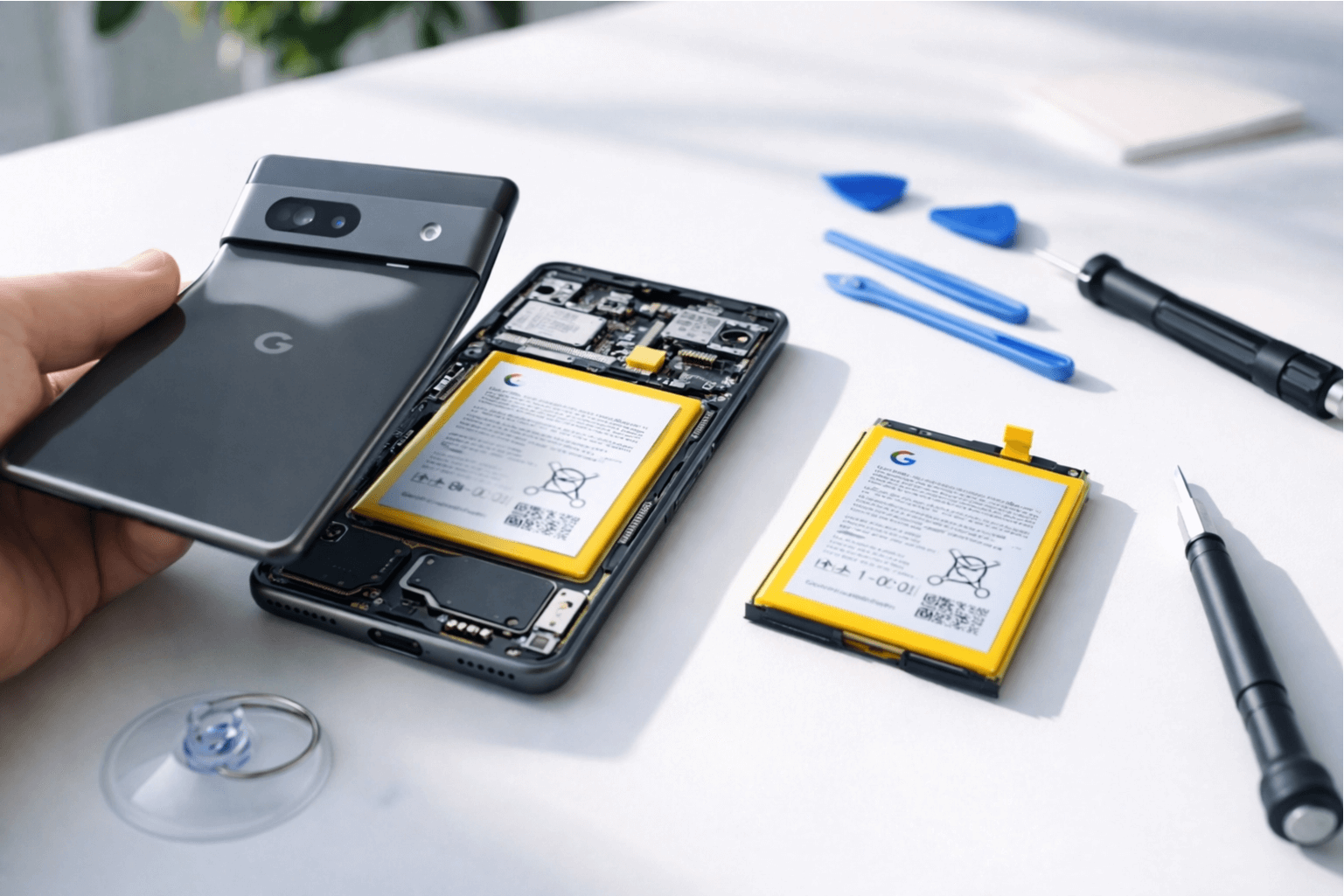
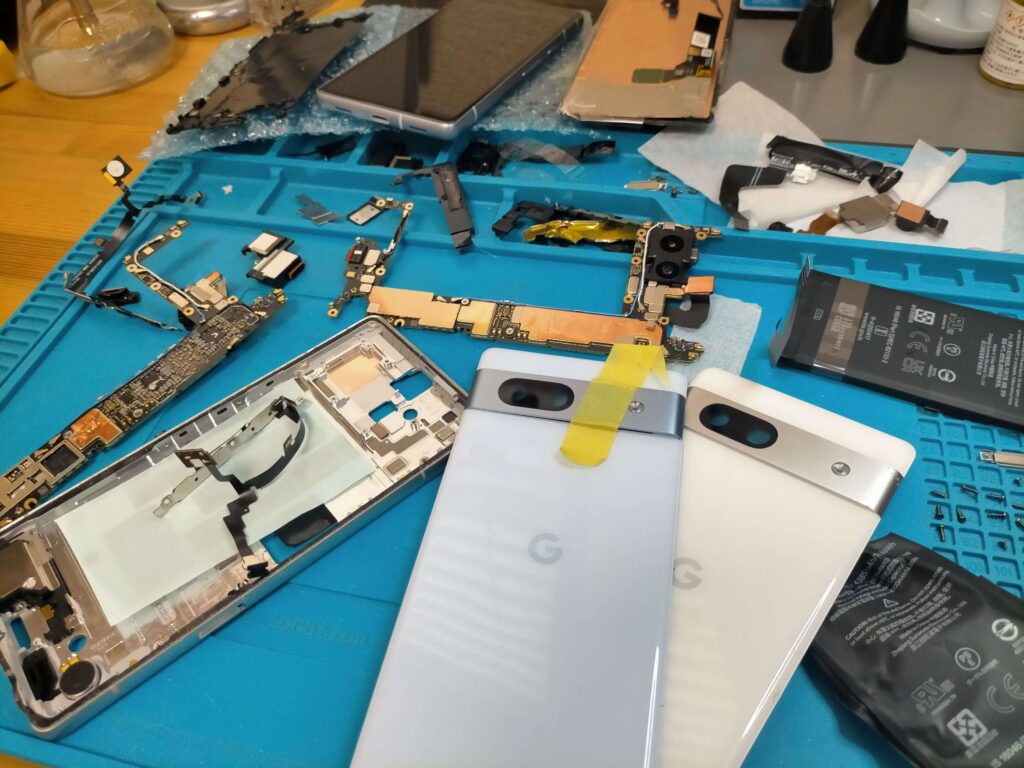
※ここではGoogle Pixel 7aを例に、大まかな流れを解説します。 注意: 実際に行う際は、必ずお使いのモデル専用のiFixitガイドを読みながら進めてください。
手順1:バックアップと電源オフ
データを守るためバックアップを取り、電源を完全にオフにします。
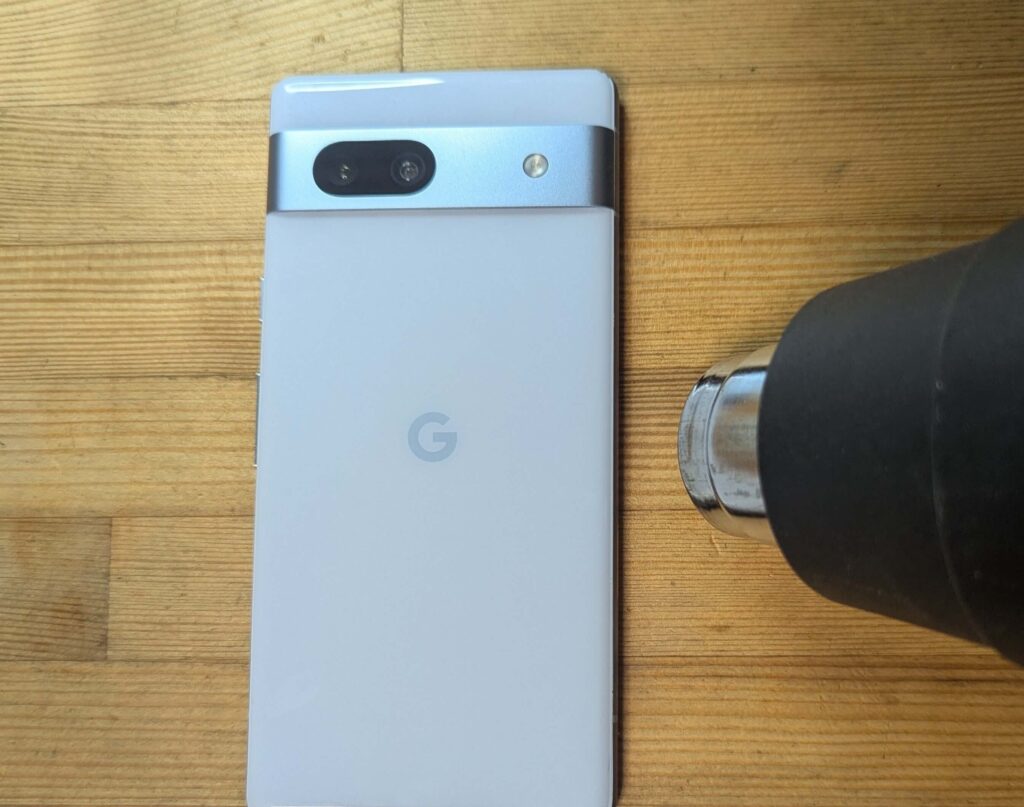
手順2:接着剤を緩める
スマホは強力な防水接着剤で密閉されています。ドライヤーやヒートガンで外周を温め、接着剤を柔らかくします。
注意: 温めすぎは内部パーツを痛める原因になるので慎重に。
ヒートガン / 温度調整付きドライヤー
ドライヤーでも代用できますが、作業効率と安全性を高めるなら温度設定できるタイプがおすすめ
 ポチップ
ポチップ
手順3:慎重に開封する
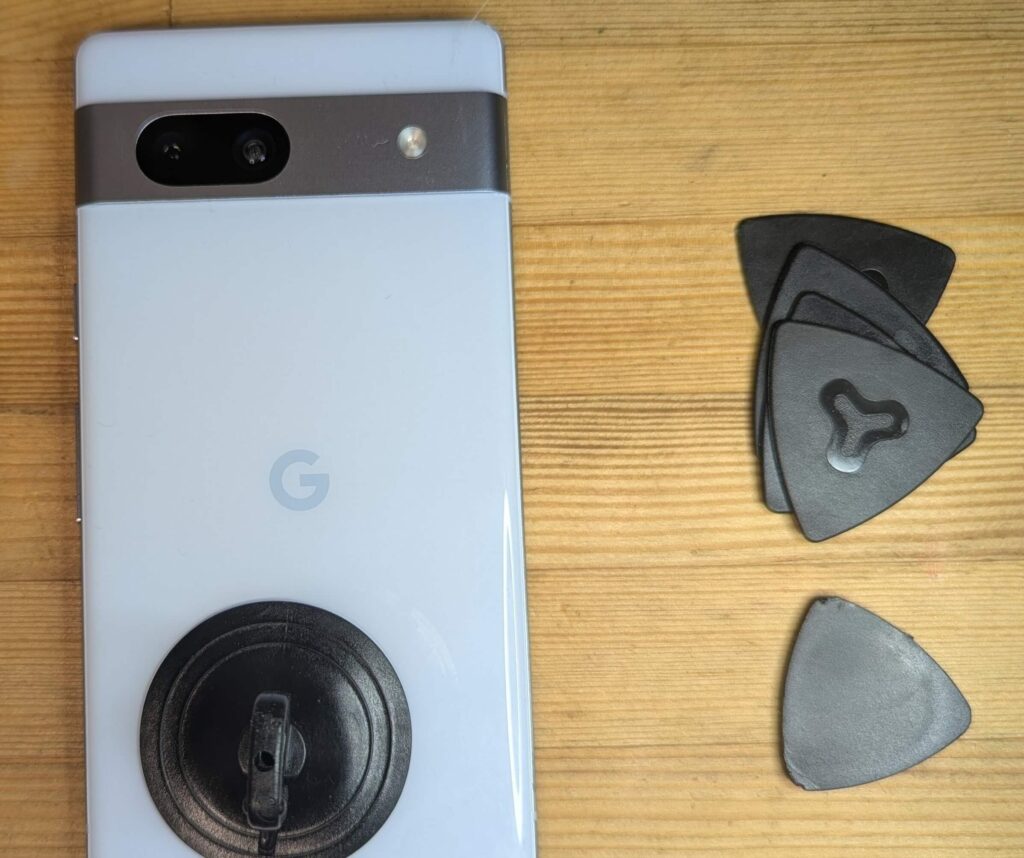
吸盤でパネルを持ち上げ、隙間にピックを差し込みます。糊を切るようにピックをスライドさせ、ゆっくり開きます。
Pixel 7aのメモ: 背面にケーブル接続はありませんが、外周とカメラ周辺が強力に接着されています。焦らず少しずつ剥がしましょう。
手順4:内部パーツ・コネクタの取り外し
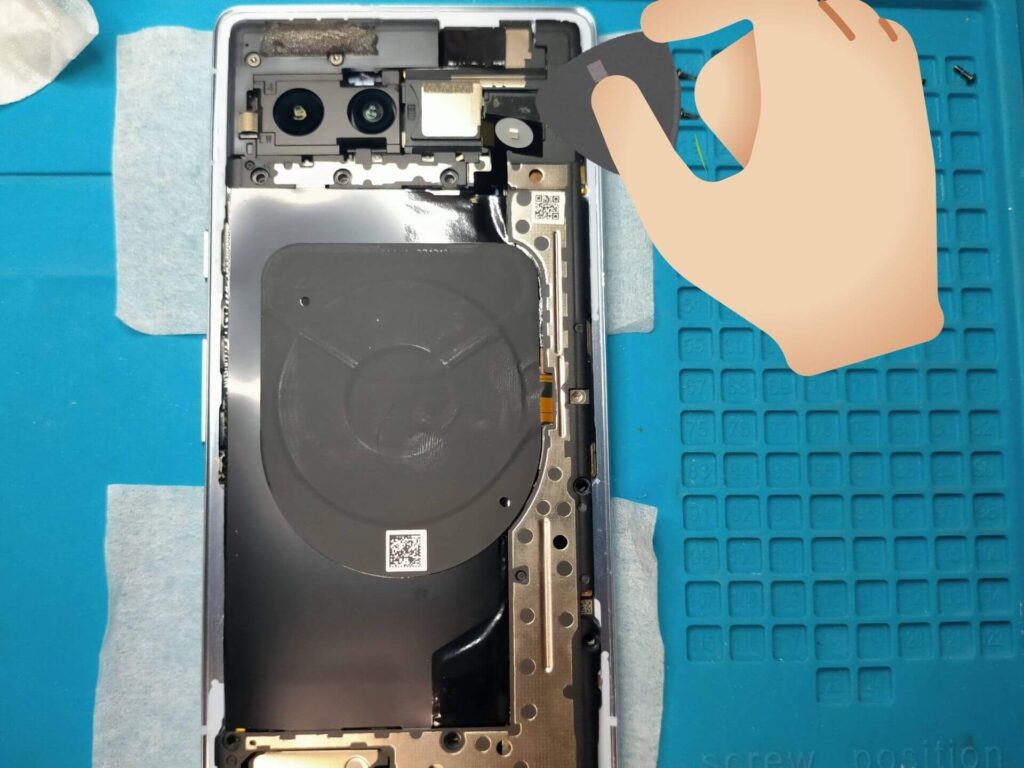
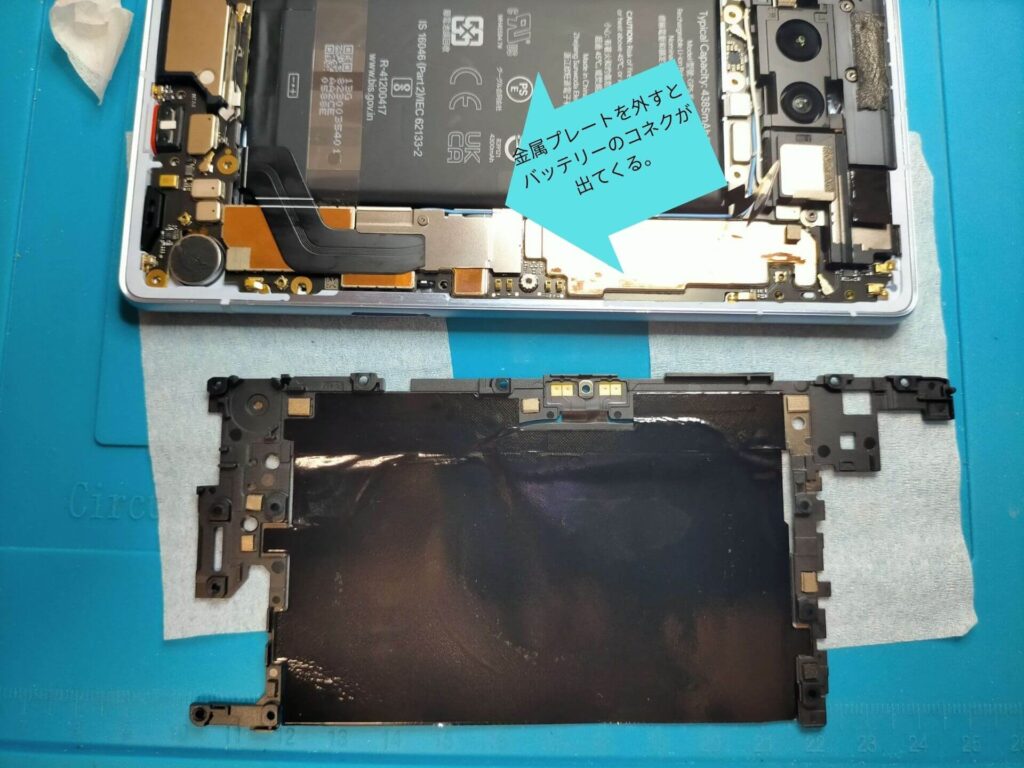
開封できたら、基板(ロジックボード)などを覆っているカバーやネジを外します。
- 金属製の工具はNG: ショートを防ぐため、コネクタを外す際はプラスチック製のヘラを使用します。
Pixel 7aのメモ: フラッシュ部品の接着を外し、ロジックボードを固定する14本のネジを外す必要があります。かなり分解が必要です。
手順5:バッテリーの交換
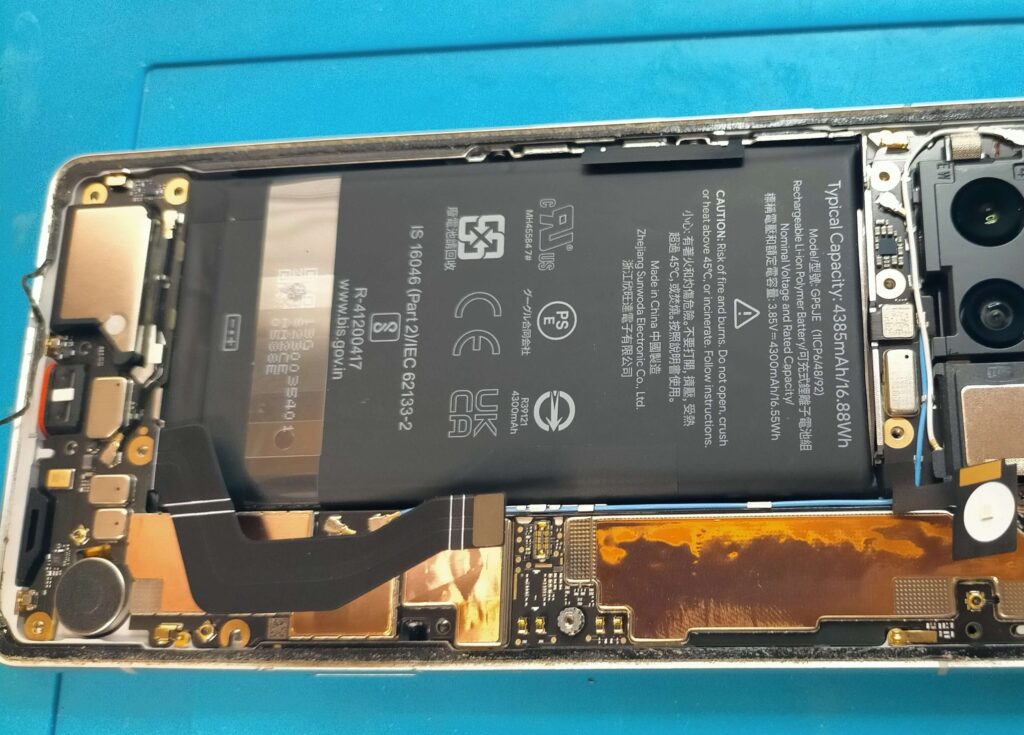
ここが最難関です。バッテリー裏の強力なテープを剥がします。
- 無理は禁物: バッテリーを曲げたり穴を開けたりすると大変危険です。
Pixel 7aのメモ: 接着が非常に強力です。IPA(高濃度アルコール)を隙間に流し込み、接着力を弱めてから樹脂レバーで持ち上げるとスムーズです。
 ポチップ
ポチップ
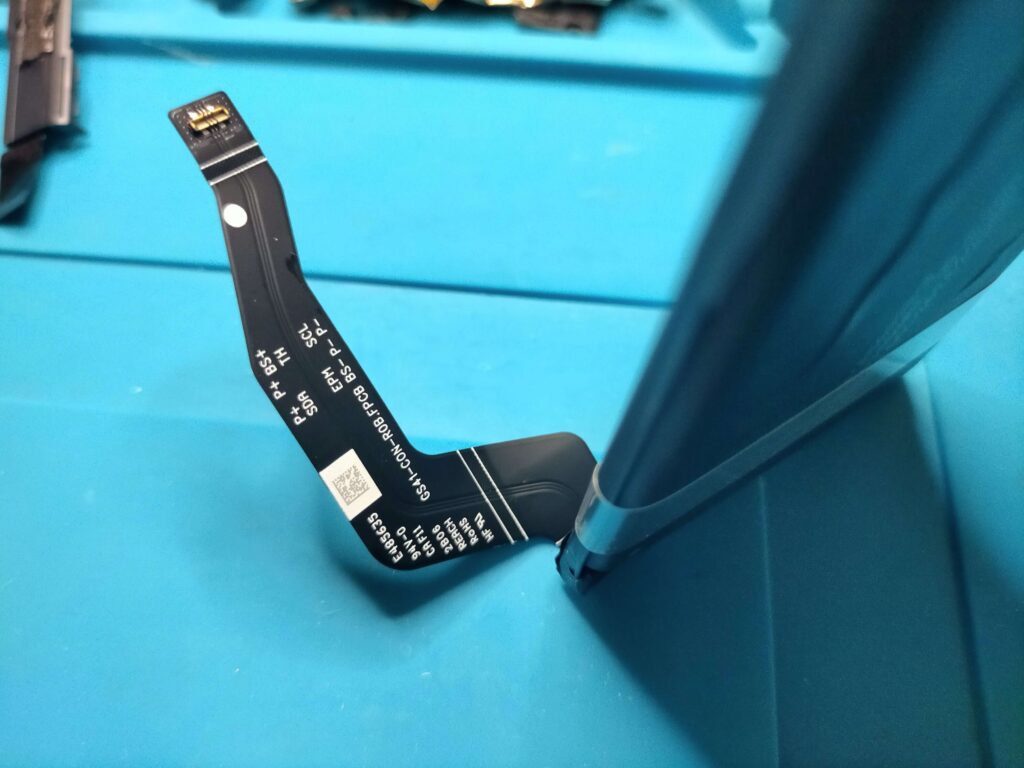
無水エタノール (IPA) & スポイト
記事内でも触れた、バッテリー剥がしの救世主、これがあるだけで難易度が激減します。
 ポチップ
ポチップ
手順6:動作確認と再封印
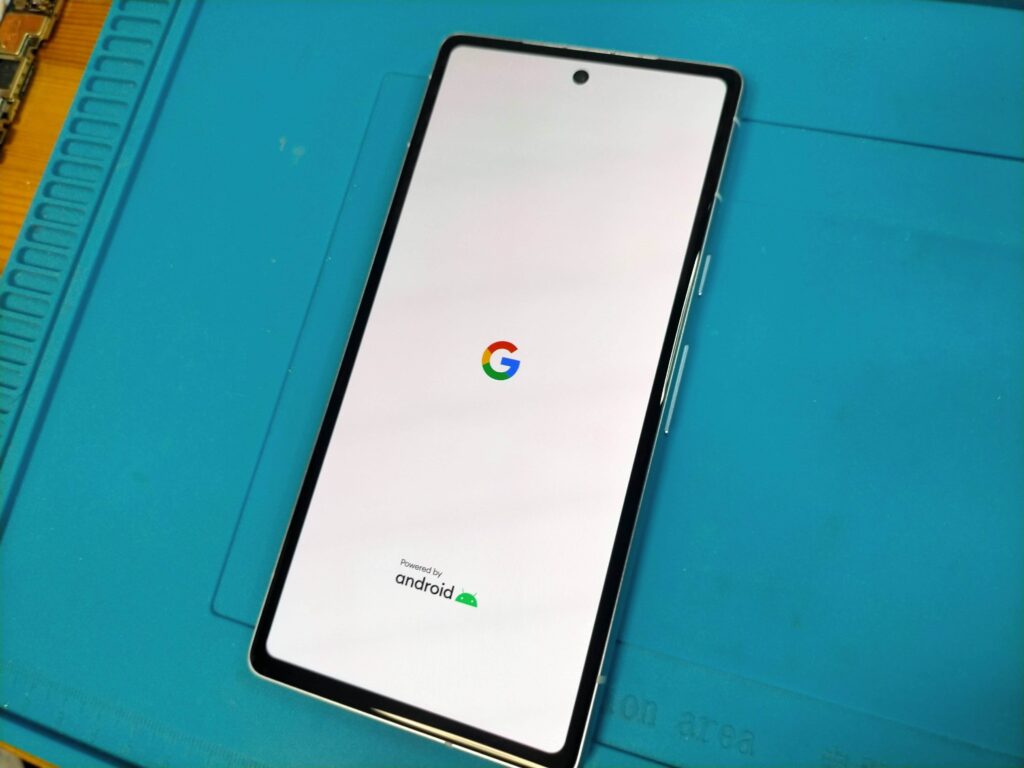
新しいバッテリーをセットし、コネクタを仮接続して電源ON。 画面表示、充電、カメラ等が正常か確認します。問題なければ電源を切り、新しい防水シールを貼ってパネルを閉じ、圧着して完了です!
自己修理のリスクと防水性能についての注意点
DIY修理は自己責任です。以下のリスクを理解した上で挑戦しましょう。
- 防水性能の低下: 手作業でシールを貼り直すため、工場出荷時のような完全な防水性能は保証されません。水没には以前より注意が必要です。
- メーカー保証対象外: 自分で分解すると、キャリアやメーカーの保証が受けられなくなる場合があります。
- 発火のリスク: リチウムイオン電池はデリケートです。傷がつくと発火の恐れがあります。
- 難易度: 予想以上に細かい作業です。不安な場合は、無理せずプロに依頼する勇気も必要です。
2026年のトレンド:「直して使う」がカッコいい
Google Pixelのセルフ修理プログラムは、世界的なトレンドである**「修理する権利(Right to Repair)」**を象徴しています。 資源を大量に消費するスマートフォン。少しの手間で寿命を延ばすことは、お財布に優しいだけでなく、地球環境への貢献にもなります。
「新しい機種を買う」だけでなく、「愛着のある相棒を自分の手でケアする」。 そんな賢くサステナブルなスタイルが、これからのスタンダードになっていくでしょう。
まとめ:自分で直す達成感を味わおう
Google Pixelのバッテリー交換は、少し勇気がいりますが、決して不可能なミッションではありません。 iFixitのガイドと適切なツール、そして落ち着いた心があれば大丈夫です。
バッテリー持ちが復活した愛機を手にした時の達成感は、何物にも代えがたいものがあります。 あなたもぜひ、Google Pixelとの新しい付き合い方を始めてみませんか?
- 記事を読んで『自分には難しそう…』と思った方へ。モバイルバッテリーを携帯性の良い大容量の最新モデルで延命するのも賢い選択です。
 ポチップ
ポチップ
👇TOTOウォシュレットを徹底分解し内部構造を詳しく解説した記事です。